編集デスク ガジェット評論家の遠藤カイジです。今回も多く寄せられてる質問にお答えしていきます。
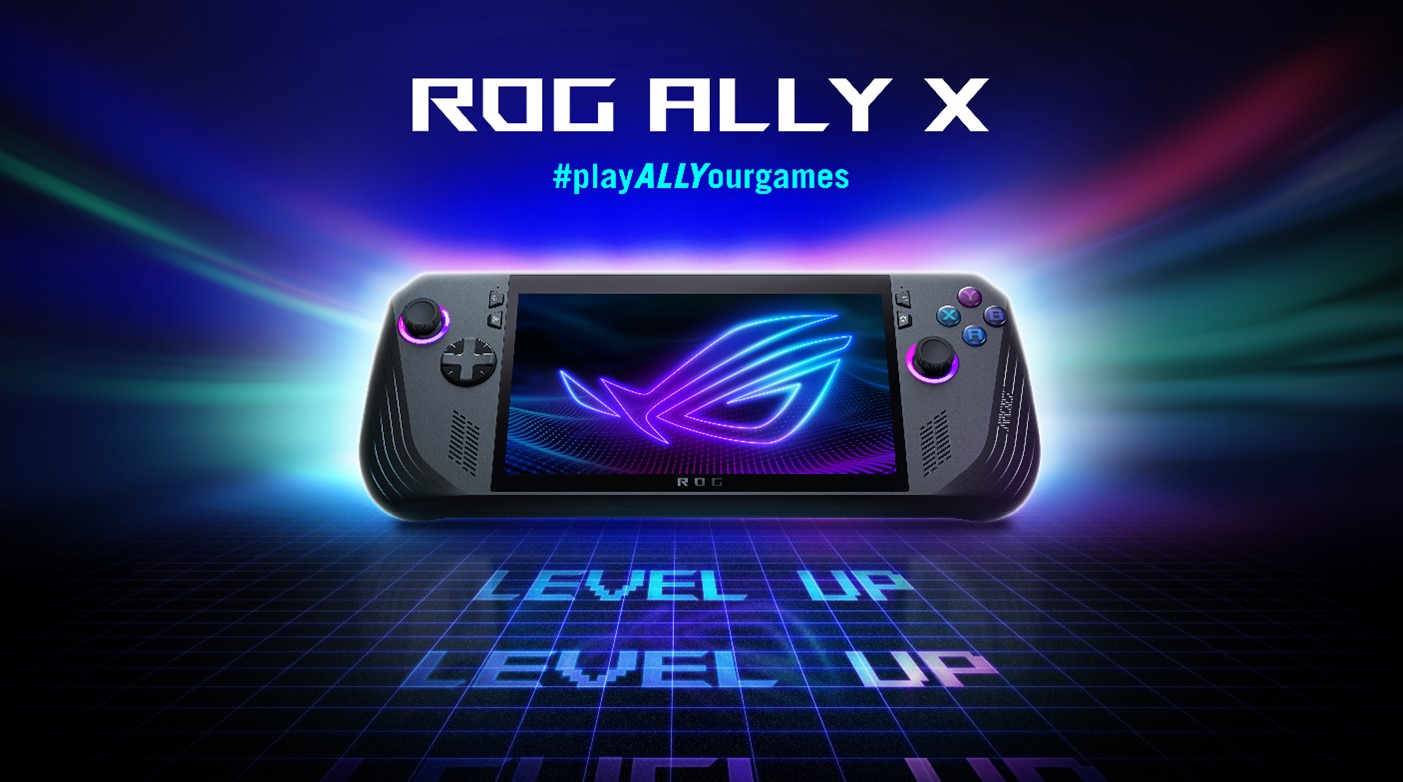
この記事を読んでいる方はROG Ally Xの購入を検討しており、実際の弱点や不具合が気になっていると思います。
特にボタンの沈み込み問題や、操作性に関する具体的な懸念事項は、高額な投資をする前に確実に知っておくべき情報です。
この記事を読み終える頃にはROG Ally Xの致命的な弱点に対する対策を深く理解し、購入すべきかどうかの疑問が解決しているはずです。
- ボタンの沈み込み問題と耐久性の実態
- ソフトウェア起因による初期設定の壁
- 価格高騰によるコストパフォーマンスの低下
- 弱点を補う具体的な外部ツールの活用法



ROG Ally Xの致命的な弱点|購入前に知るべき注意点
ボタンの沈み込み問題|耐久性への懸念
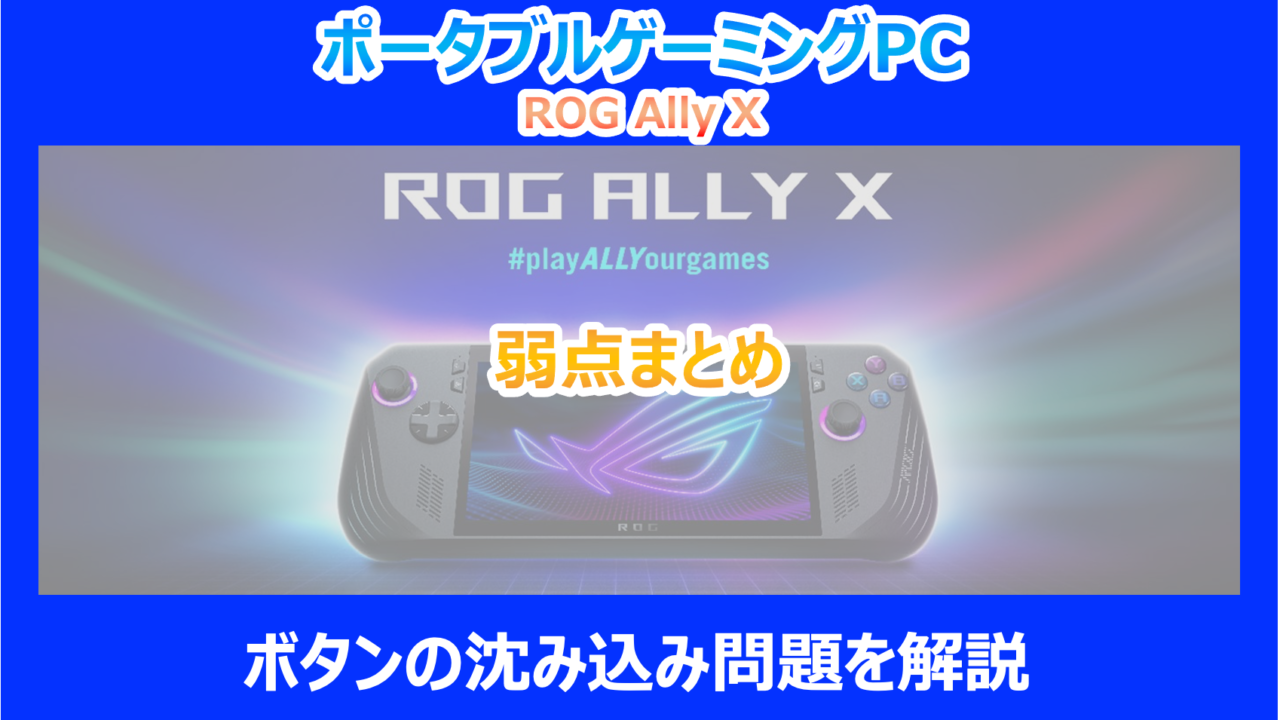
ROG Ally Xを購入する上で、最も注意深く確認しておくべきポイントがボタン類における物理的な耐久性です。 多くのポータブルゲーミングPCに共通する課題ですが、本機においてもボタンの沈み込みに関する報告が散見されています。

特にアクションゲームや格闘ゲームなど、激しい入力を要求されるタイトルをプレイする際に問題が顕在化しやすい傾向にあります。 長期間の使用に伴い、十字キーやABXYボタンの一部が押し込まれたまま元の位置に戻らなくなるという現象が確認されています。
コントローラー一体型特有の構造的ジレンマ
通常のデスクトップPC環境であれば、キーボードやゲームパッドが故障した場合はその周辺機器を買い替えるだけで済みます。 しかし、本機のようなコントローラー一体型のハンドヘルドPCにおいては、ボタン一つが破損しただけで本体全体の修理対応が必要となります。
ボタンの物理的なバネや内部のラバーパッドの耐久性が、ハードコアなゲーマーの連続使用にどこまで耐えうるのかは懸念材料です。 携帯機としての利便性を追求した結果、物理的なメンテナンス性が犠牲になっていることはあらかじめ認識しておく必要があります。
17万円への値上げ|前モデルからの価格高騰
前モデルである無印のROG Allyから、本機は大幅な価格改定が行われており、約17万円という非常に強気な価格設定となっています。 この価格帯は、もはやポータブル機の枠を超え、ミドルクラスのゲーミングノートPCや高性能なデスクトップPCが視野に入る領域です。
メモリ容量の増加やバッテリーの倍増など、スペック面での順当な進化は認められるものの、約3万円以上の値上げは大きな障壁となります。 手軽にPCゲームを持ち運ぶというコンセプトに対して、この金額を投資する価値があるのかは冷静に判断しなければなりません。
コストパフォーマンスという観点からの評価
純粋な処理能力やコストパフォーマンスだけを比較した場合、同価格帯の据え置き型PCの方が圧倒的に高いフレームレートを叩き出せます。 また、後述する冷却性能や寿命といった観点からも、小型の筐体に高スペックを詰め込んだ本機はリスクが高い製品と言わざるを得ません。
予算を気にせずに最高の携帯ゲーム環境を構築したい層には適していますが、コストパフォーマンスを重視するユーザーには厳しい選択肢となります。 「携帯性」という単一の付加価値に対して、どこまで予算を割り当てられるかが購入の分水嶺となるでしょう。
初期設定の煩雑さ|PC初心者には高いハードル
本機はあくまで「Windows 11を搭載した小型パソコン」であり、家庭用ゲーム機のような手軽なセットアップを期待するとつまずく可能性があります。 電源を入れてすぐにゲームが始められるわけではなく、Windowsの初期設定から各種ドライバーのアップデートまで、一連のPC設定作業が必須となります。
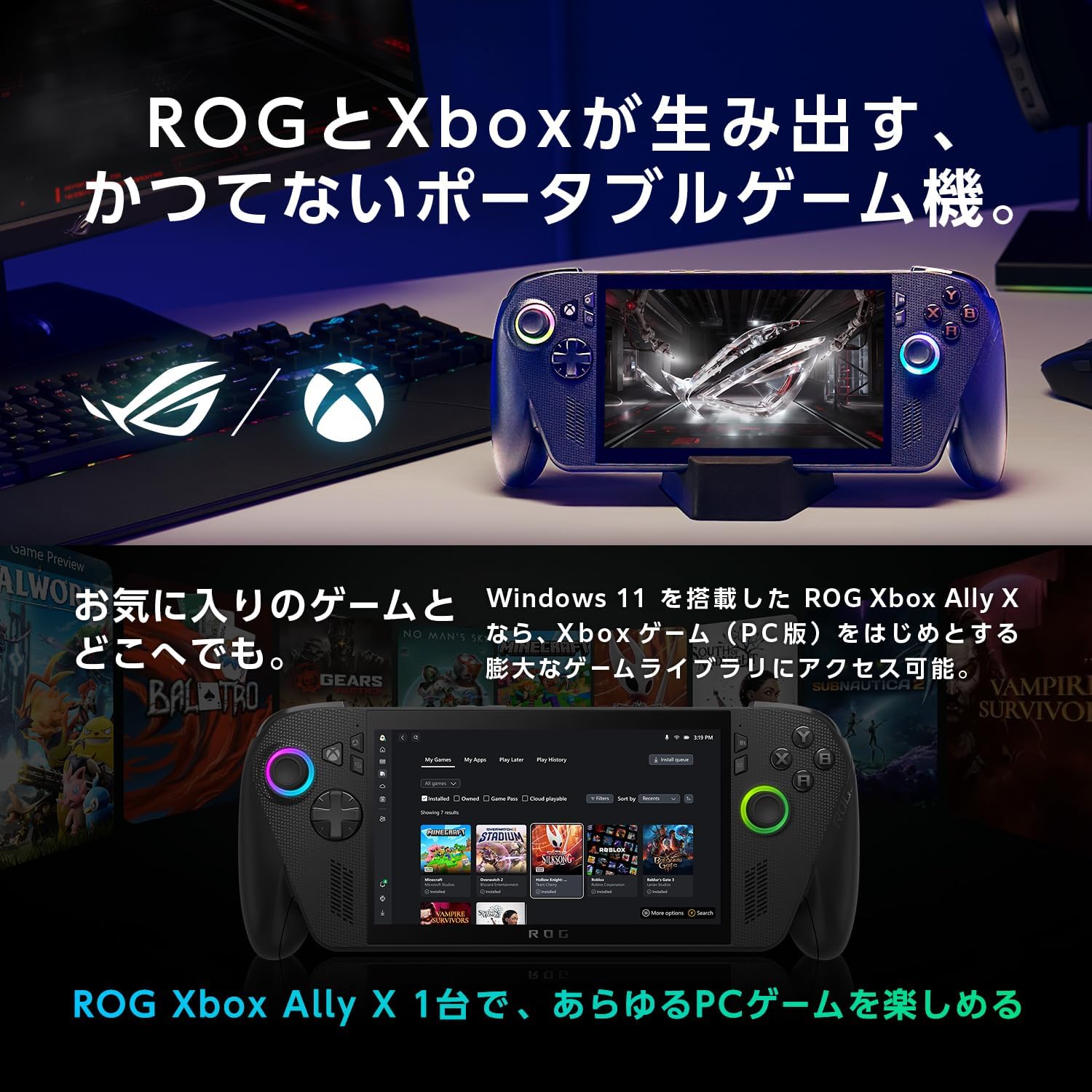
特にPCの操作に慣れていないユーザーにとって、この初期設定のプロセスは非常に煩雑であり、高いハードルとして立ちはだかります。 専用のランチャーソフトであるArmoury Crate SEが搭載されているものの、根底にあるOSはWindowsであるため、PC固有のトラブルシューティング能力が求められます。
セットアップ手順の複雑さとガイドの不足
家庭用コンソール機と比較して、本機の設定画面は非常に情報量が多く、初心者が直感的に操作するには限界があります。 メーカーからの詳細なチュートリアルや、画面上での丁寧なガイドラインが不足している点も、初期導入時のフラストレーションを高める要因です。
システムアップデートを疎かにするとゲームの動作が不安定になるため、定期的なメンテナンス作業もユーザー自身で行う必要があります。 PCゲームの知識が浅い方にとっては、ゲームをプレイする前の段階で大きなストレスを抱える可能性があることを留意してください。
文字入力の不具合|ソフトウェア面の未完成さ
ポータブルゲーミングPCにおいて、文字入力は常に付きまとってくるインターフェースの課題であり、本機も例外ではありません。 物理キーボードを搭載していないため、画面上に表示される仮想キーボードを使用して文字を入力することになります。
しかし、この仮想キーボードの挙動が非常に不安定であり、画面の大部分を占有してしまうため、裏にあるゲーム画面やチャット欄が隠れてしまいます。 MMORPGなどのチャットを頻繁に利用するゲームにおいては、この入力環境の悪さがプレイの快適性を著しく削ぐ結果となります。
Steamクライアントとの相性問題
特に顕著な不具合として、Steamの検索窓に文字を入力しようとすると、システムがバグを起こして正常に入力できなくなる現象が確認されています。 これはWindowsの仮想キーボードとSteamクライアントのソフトウェア的な相性問題であり、ユーザー側の設定だけで完全に解消することは困難です。
ゲーム内でのキャラクターの名前入力や、ウェブブラウザでの攻略情報の検索時にも、キーボードが反応しない場面が多々発生します。 このようにソフトウェア面での最適化が完全ではなく、細かなバグが散見される点は、日常的な使用において大きなマイナスポイントとなります。
本体の重さ|長時間のホールドで手が疲れる
バッテリー容量を前モデルの2倍に増やした代償として、本体重量は約678gに達しており、手に持って遊ぶデバイスとしてはかなりの重量級です。 短時間のプレイであればグリップの形状も相まって快適に感じますが、30分を超えてくると手首や腕に明確な疲労が蓄積し始めます。
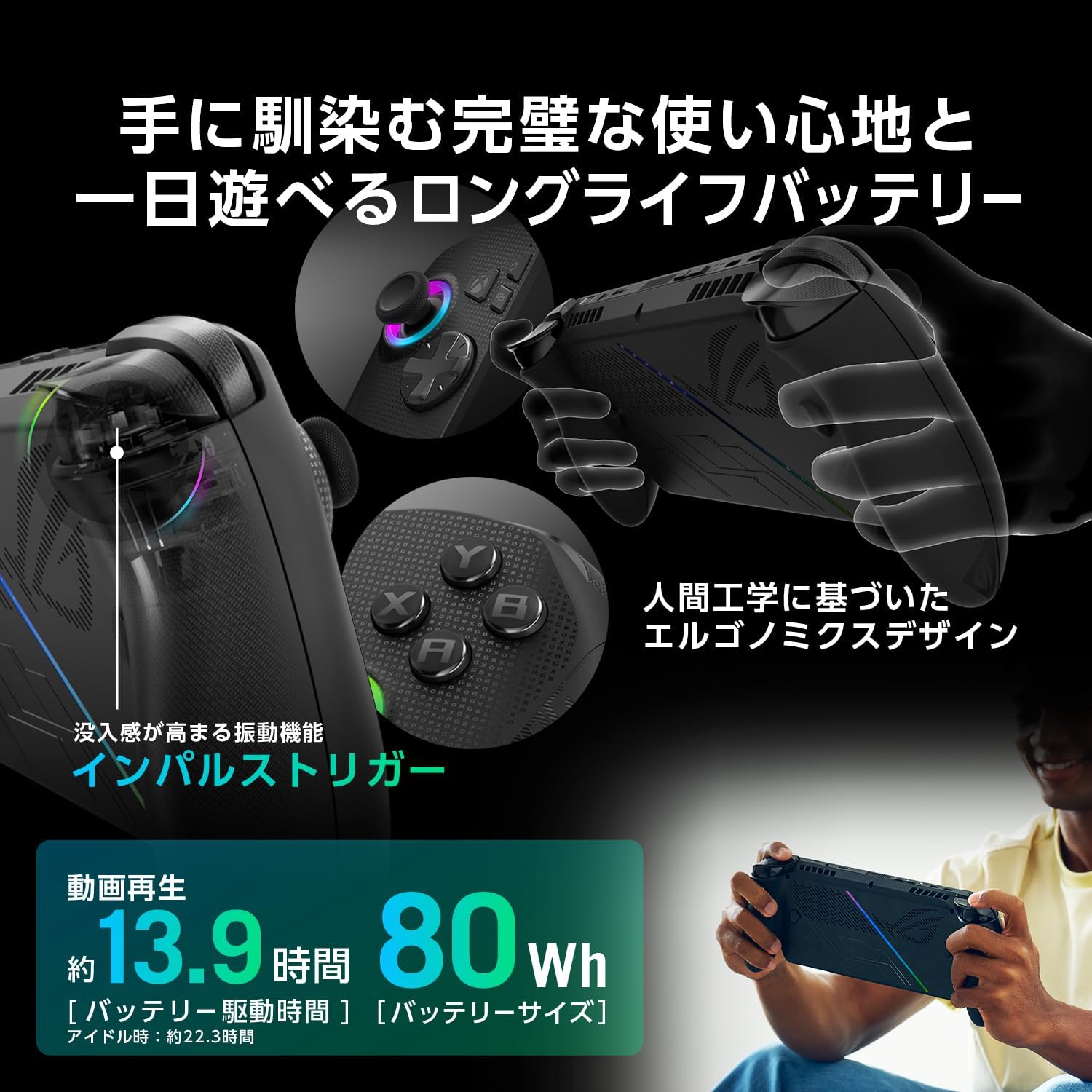
ベッドに仰向けになってプレイするプレイスタイルにおいては、この重さがダイレクトに腕への負担となり、快適なゲーム体験を妨げます。 以下の表は、代表的なポータブルゲーム機との重量やバッテリーなどの数字比較です。
| 機種名 | 本体重量 | バッテリー容量 | 駆動時間の目安(高負荷時) |
|---|---|---|---|
| ROG Ally X | 約678g | 80Wh | 約2〜3時間 |
| ROG Ally (前モデル) | 約608g | 40Wh | 約1〜1.5時間 |
| Steam Deck OLED | 約669g | 50Wh | 約2〜3時間 |
| Nintendo Switch (有機EL) | 約420g | 16Wh | 約2.5〜4時間 |
携帯性とプレイ環境のジレンマ
表を見て分かる通り、一般的な家庭用携帯ゲーム機と比較すると約1.6倍以上の重さがあり、手軽に持ち運び続けるには適していません。 電車内などで立ったままプレイすることは現実的ではなく、基本的には机に肘を固定したり、クッションの上に置いてプレイするなどの工夫が必要になります。
「どこでも手軽に遊べる」というポータブル機の利点が、この重量によって大きくスポイルされている点は否めません。 携帯性を重視して購入したものの、結局は自宅のデスクの上でしか使わなくなってしまった、という事態に陥りやすいデバイスでもあります。
修理時の初期化リスク|サポート体制への不安
前述したボタンの沈み込み問題などが発生し、メーカーへ修理を依頼する際に直面する最大の壁が「システムの初期化」です。 ASUSをはじめとするPCメーカーのサポート体制においては、ハードウェアの不具合であっても、原因切り分けのためにOSの初期化を求められることが一般的です。
物理的なボタンの破損であることが明白な場合でも、修理の受付段階でストレージ内のデータを全て消去されるリスクが伴います。 苦労して設定した初期設定や、時間をかけてダウンロードした数百GBにも及ぶゲームデータが、修理の度に白紙に戻ってしまうのは非常に苦痛です。
サポート対応におけるPC基準の適用
家庭用ゲーム機の修理であれば、セーブデータなどを保持したまま物理的なパーツ交換だけを行ってくれるケースが多いです。 しかし、本機はあくまでパソコンとして扱われるため、個人情報保護やシステムファイルの整合性担保の観点から初期化が前提となります。
この修理に伴う莫大なダウンタイムと、環境再構築の手間を考慮すると、ちょっとした不具合であれば修理に出すのを躊躇してしまうユーザーも少なくありません。 ハードウェアの故障リスクが高いポータブル機において、このサポート体制の仕様は購入後の安心感を大きく損なう要因となっています。
ROG Ally Xの弱点を克服する運用方法|快適な環境構築
スマートグラスの活用|大画面と疲労軽減の両立
本体重量による腕の疲労と、7インチという画面サイズの限界を同時に解決する画期的な方法が、スマートグラスとの連携です。 メガネ型のディスプレイをUSB Type-Cケーブル1本で本体に接続することで、目の前に巨大な仮想モニターを展開することができます。
この運用方法であれば、重い本体を持ち上げる必要がなくなり、コントローラーを膝の上に置いたリラックスした姿勢でプレイが可能になります。 ベッドに仰向けになった状態でも、天井に大画面が広がっているような感覚でゲームに没入できるため、QOLが劇的に向上します。
高画質タイトルの魅力を引き出す外部デバイス
本機は中〜高設定のグラフィックで最新ゲームを動かすポテンシャルを持っていますが、7インチの画面ではその精細な描写を十分に堪能しきれません。 スマートグラスを利用することで、細かいテキストや遠くの敵の視認性が大幅に改善し、ゲーム本来の映像美を楽しむことができます。
追加の投資が必要となる運用方法ではありますが、本機のポテンシャルを最大限に引き出し、物理的な疲労を取り除く手段としては非常に有効です。 特に風邪で寝込んでいる時や、長時間の移動中などにおいて、自分だけのプライベートシアター環境を構築できる点は大きな魅力と言えます。
PS5リモートプレイ|Chiaki導入による操作性向上
本機の弱点である「重たい最新AAAタイトルの描写における限界」を回避しつつ、快適なプレイ環境を構築する方法がリモートプレイです。 特にPS5を所有しているユーザーであれば、サードパーティ製アプリである「Chiaki」を導入することで、劇的な操作性の向上が見込めます。
公式のPSリモートプレイアプリでは本機のコントローラーが正しく認識されないケースがありますが、Chiakiを使用すれば本体のボタンに適切に割り当てられます。 Wi-Fi環境さえ安定していれば、遅延をほとんど感じることなく、PS5の圧倒的なグラフィック処理能力を携帯機の手軽さで享受できます。
専用リモート機としての高い適性
この運用方法であれば、本体側の処理負荷が極端に下がるため、バッテリーの消費を大幅に抑え、長時間の連続プレイが可能になります。 発熱も最小限に抑えられるため、冷却ファンの騒音に悩まされることもなく、非常に静かで快適なゲーム体験が実現します。
注意点として、タッチパッドやPSボタンの物理キーが存在しないため、背面ボタンなどに仮想的にキーを割り当てる設定作業が必要となります。 また、外部入力マイクが使用できないなどボイスチャット周りに制限はありますが、一人用のゲームを遊ぶ用途としては最適解の一つです。
Lossless Scalingの導入|フレームレート向上の裏技
本機単体で処理の重い最新PCゲームを動かそうとした場合、どうしてもフレームレートの低下やカクつきが発生しやすくなります。 このハードウェア的な限界をソフトウェアの力で突破するためのツールが、Steamで販売されている「Lossless Scaling」というアプリです。
このツールは、ゲームの解像度を意図的に下げて処理負荷を軽くした上で、AI技術を用いて高画質にアップスケーリングする機能を持っています。 さらに、フレーム生成機能を利用することで、本来は30fpsしか出ない重いゲームを、擬似的に60fps以上の滑らかな映像に変換することが可能です。
古いタイトルから最新作まで恩恵を受ける
特に、最適化が不足している古いPCゲームや、高解像度での出力に非対応な同人ゲームなどをプレイする際に、このツールの恩恵は絶大です。 わずかな追加投資で、マシンのグラフィック性能が一段階引き上げられたかのような体験が得られるため、ポータブルPCユーザーの間で定番のツールとなっています。
ただし、ソフトウェアによる擬似的なフレーム生成であるため、動きの激しいFPSゲームなどでは映像に若干の破綻や入力遅延が生じる場合があります。 RPGやシミュレーションゲームなど、フレーム単位のシビアな反応速度を求められないジャンルにおいて、最も効果を発揮する運用方法です。
旧モデル(ROG Ally)との比較|どちらを選ぶべきか
新モデルである本機が発売された現在でも、前モデルである無印のROG Allyは市場に流通しており、比較検討の対象として非常に有力です。 以下の表は、両モデルの主要なスペックの違いを比較したものです。
| 項目 | ROG Ally X | ROG Ally (Z1 Extreme) |
|---|---|---|
| プロセッサー | Ryzen Z1 Extreme | Ryzen Z1 Extreme |
| メモリ(RAM) | 24GB (LPDDR5X) | 16GB (LPDDR5) |
| ストレージ | 1TB M.2 NVMe | 512GB M.2 NVMe |
| バッテリー | 80Wh | 40Wh |
| 市場価格の目安 | 約17万円 | 約10万円〜11万円 |
自分のプレイスタイルを見極める重要性
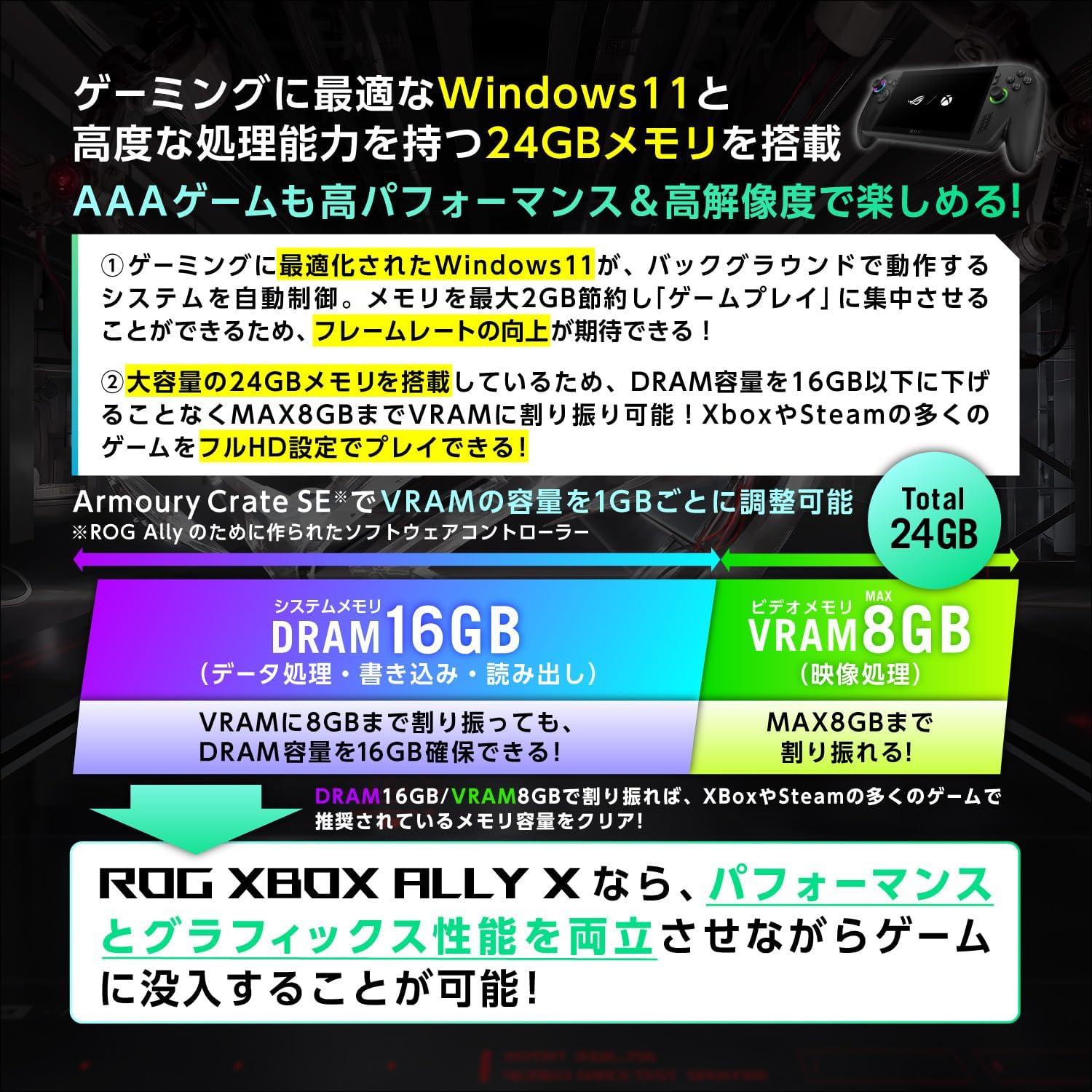
表から読み取れる通り、CPUの処理能力自体は前モデルから据え置きとなっており、劇的なフレームレートの向上は見込めません。 メモリが24GBに増量されたことで、システム全体のもたつきや、グラフィックメモリの割り当て不足によるエラーは大幅に減少しています。
しかし、前モデルとの間には約6万円から7万円という圧倒的な価格差が存在しており、この差額でPS5本体や周辺機器を購入することが十分に可能です。 「バッテリー駆動時間」と「メモリ増量による安定性」に対して、これだけの追加予算を投じる価値があるのかは、個人のプレイスタイルによって大きく評価が分かれます。
デスクトップモードの活用|マウス操作の代替案
Windows向けのゲームの中には、コントローラー操作に完全対応しておらず、マウスとキーボードでの操作を前提としたタイトルが数多く存在します。 本機でそのようなゲームをプレイする際、タッチパネルだけで操作を完結させるのは指の配置的に困難であり、ストレスの原因となります。
そこで活用すべきなのが、本体の右アナログスティックをマウスカーソルとして機能させる「デスクトップモード」です。 このモードを利用することで、シミュレーションゲームやノベルゲームなど、精密なエイムを必要としないタイトルであれば、コントローラーを持ったまま快適に操作できます。
外部機器に依存しない自己完結の操作性
設定次第で各種ボタンにマウスクリックやエンターキーなどを割り当てることができるため、慣れればブラウジングなどの日常的なPC作業もこなせます。 文字入力の不便さは残るものの、外部のBluetoothマウスを持ち歩かなくても、ある程度の操作が本体のみで完結する点は優秀です。
ただし、FPSやRTSなど、素早く正確なマウス操作が要求される競技性の高いゲームにおいては、スティックでの代替操作には明確な限界があります。 ゲームのジャンルに合わせて、デスクトップモードと通常のゲームパッドモードを適切に切り替えて運用することが、本機を使いこなす鍵となります。
スリープ機能の安定性|ワンボタン復帰の利便性
Windowsを搭載したポータブル機の歴史において、常に課題とされてきたのが「スリープ(休止状態)からの復帰の不安定さ」です。 ゲームのプレイ途中で電源ボタンを押し、数時間後に再び起動した際に、ゲームがフリーズしたり音声が出なくなったりするトラブルが多発していました。
しかし、本機においては、このスリープ機能に関する安定性が非常に高くブラッシュアップされており、日常使いにおける大きな強みとなっています。 指紋認証センサーと統合された電源ボタンを一度押すだけで、スマートフォンや家庭用ゲーム機と同じような感覚で、瞬時にゲームの続きから再開できます。
積みゲー消化を促進する圧倒的な手軽さ
PCゲームを起動するまでの「腰の重さ」を排除したこのワンボタン復帰の仕組みは、ユーザーのプレイ頻度を劇的に向上させます。 スキマ時間に少しだけゲームを進め、用事があればすぐにスリープ状態にするという、現代的なプレイスタイルに完璧に適合しています。
長期間使用していても、復帰時の不具合に遭遇する確率は極めて低く、システムのチューニングが非常に高いレベルで完了していることが伺えます。 日々のログインボーナスを受け取るだけのソーシャルゲームや、Steamライブラリに眠っているインディーゲームを消化するデバイスとして、最高の体験を提供してくれます。
まとめ
筆者情報
筆者:遠藤カイジ フリーランスのガジェット評論ライター。慶應大学卒業後、大手出版社を経て、現在に至る。幅広いガジェットに携わるが、主にPC・家電を得意とする。徹底した実機検証に基づいた、読者目線の客観的なレビューに定評がある。