編集デスク ガジェット担当の新海ミナです。 今回も多く寄せられてる質問にお答えしていきます。
この記事を読んでいる方は、せっかく手に入れたSTEAM DECK OLEDのバッテリーを少しでも長持ちさせ、外出先でも安心してゲームをやりこみたいと考えていると思います。 ポータブルゲーミングPCは非常に魅力的ですが、設定次第で駆動時間が大きく変わるため、最適な調整方法を知っておくことが非常に重要です。 今回は、私が実機を徹底的に使い込んで見つけた、効果抜群の省電力設定とバッテリー対策をわかりやすく解説します。
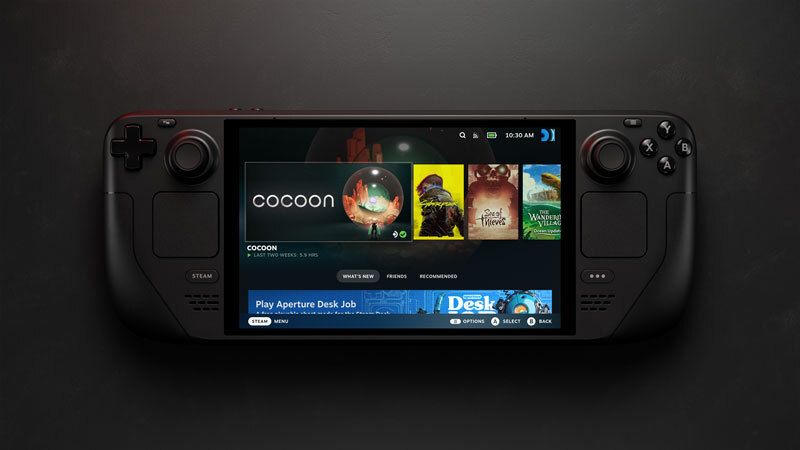
この記事を読み終える頃には、STEAM DECK OLEDのバッテリー時間を最大化し、消費電力を賢く抑える具体的な設定手順の疑問がすべて解決しているはずです。
- フレームレートとTDPの制限による徹底した消費電力管理
- 有機ELディスプレイの特性を活かした画面輝度と表示の最適化
- 超解像技術FSRを活用したGPU負荷の軽減と描画効率の向上
- 機内モードや各種自動停止によるバックグラウンド電力の徹底カット



STEAM DECK OLEDのバッテリー基本スペックと特徴
STEAM DECK OLEDバッテリー容量と初代LCDモデルの違い
STEAM DECK OLEDは、初代LCDモデルと比較してバッテリーの物理的な容量そのものが大幅に拡張されています。 初代LCDモデルのバッテリー容量が「$40 \text{ Wh}$」であったのに対し、OLEDモデルでは「$50 \text{ Wh}$」へと、約 $25\%$ も容量がアップしました。 これに加えて、プロセッサ(APU)の製造プロセスが従来の $7 \text{ nm}$(ナノメートル)から $6 \text{ nm}$ へと微細化されたことで、チップ全体の省電力性能も飛躍的に向上しています。
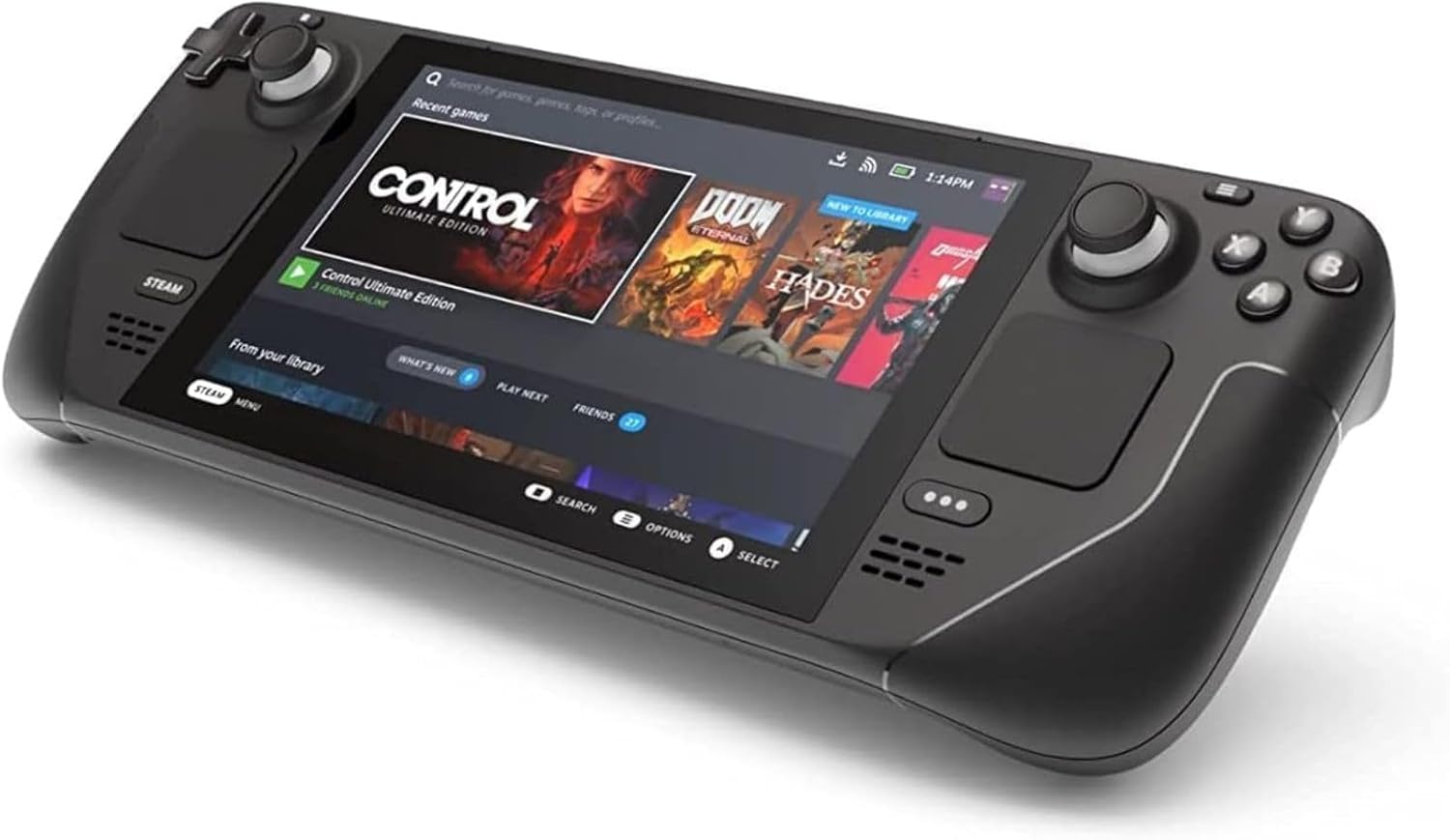
内部の電力効率が改善された結果、同じゲームをプレイした場合でも、初代モデルより遥かに長い時間駆動できるようになりました。 ポータブルデバイスとしての実用性が格段に上がったのは、このハードウェアとしての進化が非常に大きく貢献しています。 まずは以下の表で、初代LCDモデルとOLEDモデルの基本スペックの違いを確認してみましょう。
| 項目 | STEAM DECK OLED (有機EL) | STEAM DECK LCD (初代液晶) |
|---|---|---|
| ディスプレイサイズ | $7.4 \text{ インチ}$ | $7.0 \text{ インチ}$ |
| ディスプレイ種類 | HDR OLED (有機EL) | IPS LCD (液晶) |
| 最大リフレッシュレート | $90 \text{ Hz}$ | $60 \text{ Hz}$ |
| バッテリー容量 | $50 \text{ Wh}$ | $40 \text{ Wh}$ |
| バッテリー持続目安 | 約 $3 \sim 12 \text{ 時間}$ | 約 $2 \sim 8 \text{ 時間}$ |
| プロセッサ (APU) | $6 \text{ nm AMD Sephiroth}$ | $7 \text{ nm AMD Aerith}$ |
| Wi-Fi規格 | Wi-Fi 6E | Wi-Fi 5 |
| 本体重量 | 約 $632 \text{ g}$ | 約 $669 \text{ g}$ |
STEAM DECK OLED有機ELディスプレイの省電力性と黒表現の強み
OLED(有機EL)ディスプレイの最大の強みは、液晶(LCD)ディスプレイとは異なり、ピクセルの一つひとつが自ら発光する「自発光型」であるという点です。 液晶ディスプレイは、画面の後ろからバックライトで常に全体を照らし続ける必要があるため、たとえ黒い画面を表示していても電力を消費してしまいます。 しかし、OLEDディスプレイは「黒」を表現する際、その部分のピクセルを完全に「消灯(オフ)」にすることができます。
この特性は、ゲームプレイ中の消費電力に驚くほど大きな好影響を与えます。 たとえば、ホラーゲームやSFゲームなど、全体的に画面が暗いデザインの作品をプレイする場合、点灯しているピクセルが少ないため、液晶ディスプレイよりも大幅に消費電力をカットできるのです。 システムの表示をダークテーマに設定したり、ゲーム内のビジュアルスタイルを工夫するだけで、画面側からのアプローチによる省エネ効果が自然と得られるのがOLEDの素晴らしい強みです。
STEAM DECK OLEDバッテリー残量をパーセント表示にする設定手順
バッテリー持続時間を細かく管理するためには、画面上で現在のバッテリー残量が「何パーセント残っているか」を常に正確に把握しておく必要があります。 初期設定ではバッテリーのアイコンのみで、視覚的にしか残量がわからない仕様になっていることがあります。 数値をパーセント表示に切り替える手順は非常に簡単ですので、まずはここから設定を見直してみましょう。
- 本体の左下にある「STEAMボタン」を押してサイドメニューを開きます。
- リストの下部にある「設定」を選択します。
- 設定メニューの中から「一般」を選択します。
- 画面右側にある「バッテリー残量をパーセントで表示」という項目のトグルスイッチをオンにします。
これで、ゲームをプレイしながらでも、ステータスバーに具体的な残りパーセントが常に表示されるようになります。 これにより、あと何分くらいプレイ可能かをよりシビアに予測し、必要に応じて設定を即座に切り替えられるようになります。
STEAM DECK OLEDバッテリー寿命を延ばすパススルー充電の特性
STEAM DECK OLEDには、バッテリーの寿命を長持ちさせるための極めて優秀な機能として「パススルー給電」が備わっています。 これは、充電器を接続した状態でゲームをプレイする際、充電器からの電力をバッテリーを経由させずに、直接システム(APUやディスプレイなど)へ供給する仕組みです。 これにより、充電しながらプレイしてもバッテリーに余計な負荷がかからず、発熱と劣化を最小限に抑えることができます。
長期間にわたってバッテリーのパフォーマンスを高く保つためには、このパススルー給電を上手く活用することが重要です。 また、リチウムイオンバッテリーは「常に $100\%$ の満充電状態で保管されること」や「完全に空($0\%$)になるまで放電すること」を嫌います。 そのため、普段からACアダプターに繋ぎっぱなしで遊ぶことが多い方は、過充電を防止するシステムの制御を信じつつ、定期的に少し放電させてから保管するなどの配慮をすると、数年後のバッテリー持ちに大きな差が生まれます。
バッテリー健康度を保つためのゴールデンルール
- 極端な高温や低温の環境(夏の車内など)に放置しないようにしましょう。
- 充電量が $20\%$ 以下、または $80\%$ 以上で過度に放置されるのを避けるのが理想的です。
- 充電しながら遊ぶ時は、必ず十分な出力($45 \text{ W}$ 以上)を持つ信頼できる充電器を使用してください。
STEAM DECK OLEDバッテリー消費を左右するゲームタイトルの負荷傾向
STEAM DECK OLEDのバッテリーは、遊ぶゲームのグラフィック負荷によって持続時間が数倍レベルで変動します。 これは、搭載されているAPU(CPUとGPUを統合したチップ)が、処理の重さに合わせて消費電力を柔軟に変動させるためです。 要求スペックが非常に高い、いわゆるAAAクラスの最新3Dゲームでは、チップが常にフル稼働し、ファンも最大風量で回り続けるため、バッテリーはあっという間に消耗してしまいます。
一方で、ドット絵を採用したレトロゲームや、要求スペックの低いビジュアルノベル、インディーゲームであれば、システムはごくわずかな電力で動作します。 このため、高負荷タイトルを動かした場合は「$2 \sim 3 \text{ 時間}$ 程度」で空になってしまいますが、低負荷な作品であれば「$8 \sim 12 \text{ 時間}$ 以上」も充電なしで遊び続けることが可能です。 どのゲームをどのくらい長く外で遊びたいかによって、設定の切り替えを意識することが非常に大切になってきます。
STEAM DECK OLED急速充電を可能にするおすすめのUSB PD規格
外へ持ち出してバッテリーが減ってしまった場合でも、素早く充電してゲームを再開できればストレスはありません。 STEAM DECK OLEDを効率よく充電するためには、USB Power Delivery(USB PD)規格に準拠した、高出力な充電器とケーブルが必要不可欠です。 本体を最大速度で安全に充電するためのシステム側の要求出力は「$45 \text{ W}$」となっています。
もし、出力の低いスマートフォン用の充電器($5 \text{ W} \sim 15 \text{ W}$ 程度)を使用して充電しようとすると、充電速度が極めて遅くなるだけでなく、ゲームをプレイしながらでは「充電しているのにバッテリー残量が減っていく」という現象が発生してしまいます。 外出先で頼れるモバイルバッテリーやACアダプターを別途購入する際は、必ず「出力 $45 \text{ W}$ 以上(できれば $65 \text{ W}$ 以上)」と「USB PD対応」の文言を確認して選ぶようにしましょう。 これにより、外出先でのスマートなパススルー給電と、短時間でのスムーズなフル充電が可能になります。
STEAM DECK OLEDバッテリー劣化を防ぐ長期保管モードの設定方法
数週間から数ヶ月にわたってSTEAM DECK OLEDをプレイする予定がない場合、そのまま満充電や空の状態で放置すると、バッテリーが深刻なダメージを受けて寿命が著しく縮む原因になります。 Valve公式も推奨している機能として、出荷時と同じようにバッテリーの放電を完全にストップさせる「バッテリー保管モード(Battery Storage Mode)」がシステムに組み込まれています。 長期保管の際は、以下のBIOSメニュー経由の操作を実行しておきましょう。
- STEAM DECKの電源を完全にシャットダウンします。
- 本体の「音量アップ(+)ボタン」を押したまま、「電源ボタン」を $1$ 回押します。
- チャイム音が鳴り、画面にBIOS(セットアップユーティリティ)のメニュー画面が表示されるまで「音量アップボタン」を押し続けます。
- 画面上のメニューから「Setup Utility」を選択します。
- メニュー内の「Power」タブに移動し、「Battery Storage Mode」を選択して「Aボタン」で決定します。
- 確認画面が表示されるので、システムをシャットダウンすることに同意します。
このモードを有効にすると、本体の電源ボタンを押しても一切起動しなくなります。 保管を解除して再度プレイを始める際は、純正のACアダプター(充電器)を本体に一度接続することで、自動的に保管モードが解除されて通常通り起動できるようになります。
STEAM DECK OLEDドック接続時におけるバッテリー動作と外部出力の挙動
STEAM DECK OLEDをリビングのテレビやゲーミングモニターにドック経由で接続して遊ぶ方も非常に多いと思います。 この時の電力挙動は、ポータブル単体での動作時とは大きく異なります。 外部接続ドックを使用する場合、基本的にはドックに高出力なACアダプターが接続されているため、STEAM DECK自体は完全にパススルー給電状態となり、バッテリーをまったく消耗しません。
しかし、接続するドックの性能やACアダプターの供給ワット数には注意が必要です。 ドック自体も電力を数ワット消費するため、ドックに接続するACアダプターが $45 \text{ W}$ ちょうどの場合、STEAM DECK本体に供給される電力が $45 \text{ W}$ 未満に低下し、「低速充電警告」が出ることがあります。 ドックを用いて大画面で遊ぶ際は、 $65 \text{ W}$ や $100 \text{ W}$ に対応した高出力充電器をドックの給電ポート(Type-C PD IN)に挿入して使用することを強くおすすめします。 そうすることで、どれだけ重いゲームを大画面でプレイしても、本体に十分な電力が供給され、かつバッテリーの負荷も防ぐことができます。
STEAM DECK OLEDバッテリー時間を延ばす具体的な設定方法と消費電力抑制のコツ
STEAM DECK OLEDフレームレート(FPS)制限による省電力設定手順
バッテリーを最も大きく消費する原因の一つが、ゲームが必要以上に高いフレームレートで動作し、APUが過剰にパワーを使ってしまうことです。 例えば、動きの激しくないRPGやシミュレーションゲームにおいて、秒間 $90$ コマ($90 \text{ FPS}$)もの超滑らかな描画は必ずしも必要ありません。 これらを意図的に「$30 \text{ FPS}$」や「$45 \text{ FPS}$」に制限するだけで、プロセッサの処理負担は劇的に軽くなり、消費電力を一気に削減できます。
フレームレート制限の具体的な設定ステップ
- 画面右下にある「クイックアクセスボタン(3点リーダーのアイコン)」を押します。
- 表示されたメニューの縦並びアイコンから、バッテリーマークの「パフォーマンス」タブを選択します。
- パフォーマンスメニュー内の「詳細表示」をオンにして、より細かな項目を表示させます。
- 「フレーム制限」という項目を探し、スライダーを「$30$」や「$45$」などの数値に設定します。
この制限をかけるだけで、APUの不要な空回りがなくなり、プレイ時間を確実に数十分から $1$ 時間以上も延ばすことができます。 ゲームのジャンルに合わせて、快適さとバッテリー維持のベストな落としどころを見つけてみてください。
STEAM DECK OLEDの90Hzリフレッシュレートと45FPSの最適設定
初代LCDモデルは画面の最大リフレッシュレートが $60 \text{ Hz}$ に固定されていましたが、STEAM DECK OLEDは最大「$90 \text{ Hz}$」の駆動に対応しています。 これを利用した、OLEDモデルならではの非常に強力な省電力ハックが存在します。 それが、「$45 \text{ FPS}$ 制限」と「$90 \text{ Hz}$ リフレッシュレート」の組み合わせです。
通常、 $30 \text{ FPS}$ 制限をかけるとバッテリーは非常に長持ちしますが、ゲームによっては画面のガタつきが気になり、快適性が犠牲になってしまいます。 しかし、画面のリフレッシュレートを $90 \text{ Hz}$に設定した状態で、フレームレート制限を半分の「$45 \text{ FPS}$」に設定すると、表示タイミングが完全にシンクロし、 $30 \text{ FPS}$ よりも格段に滑らかで美しい映像体験が得られます。 $60 \text{ FPS}$ で動作させるよりも圧倒的に消費電力を低く抑えつつ、人間の目には十分に滑らかなゲームプレイを提供してくれるこの「$45 \text{ FPS} / 90 \text{ Hz}$」の組み合わせは、OLEDモデルを購入した方が真っ先に導入すべき神設定と言えます。
STEAM DECK OLEDのTDP(熱設計電力)制限による消費電力抑制方法
TDP(Thermal Design Power)制限は、STEAM DECK OLEDに搭載されているプロセッサに「これ以上の電気は使ってはいけません」という上限値を直接命令する、最も効果的な省電力設定です。 デフォルト状態のSTEAM DECKは、最大 $15 \text{ W}$ まで電力を引き出して高パフォーマンスを維持しようとします。 しかし、インディーゲームや2Dの作品など、そこまでのパワーを必要としないゲームでも、システムが過剰に電力を消費してしまうことがあります。
TDP制限を有効にすることで、消費電力の蛇口を根元から閉めることができます。 パフォーマンスメニューから「TDP制限」のトグルをオンにし、スライダーを左右に動かして調整します。 多くのガジェット好きの間で広く検証されている結果として、STEAM DECKの最も電力効率に優れた「スイートスポット」は「$10 \text{ W}$ 前後」と言われています。
$15 \text{ W}$(デフォルト)から $10 \text{ W}$ に制限するだけで、ゲーム内の処理速度低下をほとんど感じさせることなく、ファンの騒音と熱、そして消費電力を大幅に抑えることができます。 さらに軽い2Dドットのゲームやビジュアルノベルであれば、最低値である「$3 \text{ W} \sim 5 \text{ W}$」まで下げても全く問題なく快適に動作し、バッテリー持続時間を最大で $8 \sim 12 \text{ 時間}$ にまで引き延ばすことが可能になります。
STEAM DECK OLEDのGPUクロック手動制限によるバッテリー節約術
ゲームを動作させる際、グラフィックを担当するGPUの処理能力もバッテリーに直接影響します。 デフォルトでは、GPUのクロック周波数はゲームの負荷に合わせて自動的に上下しますが、時折不要な処理のスパイク(急上昇)が発生し、一瞬だけ大きな電力を食ってしまう現象が起きます。 これを防ぐために、GPUのクロック周波数の上限を「手動で固定」する方法が非常に有効です。
- ゲームを起動した状態で、「クイックアクセスボタン」を押し、バッテリーの「パフォーマンス」タブを開きます。
- 「手動GPUクロック制御」のトグルスイッチをオンにします。
- 表示されたスライダーを用いて、GPUの最大クロックを設定します(例:$1000 \text{ MHz} \sim 1200 \text{ MHz}$)。
この設定を行う際は、画面上に「パフォーマンスオーバーレイ(現在のFPSやGPU使用率のグラフ)」を表示しながら行いましょう。 ゲームを動かしながらスライダーを少しずつ左(低い数値)へ移動させ、フレームレートが落ち始める限界の $1$ 歩手前の数値でロックします。 こうすることで、GPUが不必要にハイスピードで駆動するのを完全に封じ込め、無駄な電力のピークを平滑化することができます。
STEAM DECK OLEDのFSR(超解像技術)を活用したグラフィックス省電力設定
「もっと綺麗に、でもバッテリーも持たせたい」という欲張りな悩みを一発で解決してくれるのが、AMD社の超解像技術「FSR(FidelityFX Super Resolution)」です。 FSRは、ゲーム内のレンダリング解像度を低くしてプロセッサの描画負荷を劇的に下げつつ、画面に出力する際にAI技術を用いてクッキリとした高画質にアップスケーリングする素晴らしいシステムです。 これを適用すれば、GPUの負荷が大幅に下がり、消費電力が大きく軽減されます。
FSRの具体的な設定手順
- プレイしたいゲームを起動し、そのゲーム内のオプションから「グラフィック設定」または「画面設定」を開きます。
- ゲームの解像度を、標準の「$1280 \times 800$」から、一段低い「$1024 \times 640$」や「$960 \times 600$」に変更し、画面モードを「ウィンドウ表示」または「ボーダーレスウィンドウ」に設定します(これでゲーム画面がボケます)。
- STEAM DECKの「クイックアクセスボタン」を押し、バッテリーの「パフォーマンス」タブを開きます。
- 下部までスクロールし、「スケーリングフィルター」という項目を「FSR」に変更します。
- すぐ下にある「FSRのシャープネス」スライダーを「$2 \sim 4$」程度の好みのくっきり感に調整します。
これで、ゲーム内のボケていた映像が、システム側のFSRの力によって非常にシャープで引き締まった画質へと瞬時に補正されます。 内部のグラフィック負荷は低い解像度のままなので、バッテリー消費は抑えられた状態を維持できるという、まさに魔法のような機能です。
STEAM DECK OLEDの画面輝度自動調整とハーフレートシェーディングの活用
ディスプレイスクリーンは、ゲーム機全体の中でも上位に入る電力量を常時消費しています。 特にOLEDは非常に高輝度で美しい映像が強みですが、最大の明るさで動作させ続けると、驚くほどの速さでバッテリーを消費していきます。 部屋の明るさに合わせて、無駄のない明るさに保つ「明るさの自動調整(Adaptive Brightness)」をオンにすることは、基本的ながら非常に効果が高い節電対策です。
また、システム側には「ハーフレートシェーディング(Half-Rate Shading)」という強力な機能も搭載されています。 これをオンにすると、画面に表示されるピクセルの一部におけるシェーダー(陰影処理)の解像度を半分に引き下げ、GPUの描画ピクセル負荷を極限まで低減させます。 テキストが多用されるゲームやインターフェース画面では、少し文字やテクスチャの輪郭がモザイク状にボケる傾向がありますが、アクションの激しいゲームや3Dグラフィック中心の作品であれば、プレイ中はほとんど気になりません。 どうしてもバッテリーがピンチのとき、あと $30$ 分延ばしたいといったシーンでこの「ハーフレートシェーディング」のトグルをオンにすることで、最後の力を搾り出すことができます。
STEAM DECK OLEDの機内モードと自動ダウンロード停止によるバックグラウンド消費電力削減
ゲームそのものだけでなく、STEAM DECKが内部でバックグラウンドで行っている様々な通信処理も、地味ながらバッテリーをじわじわと蝕む要因になっています。 特に移動中など、インターネット接続がそもそも不要なソロゲームをプレイしている間は、Wi-FiやBluetoothのアンテナを起動させておく必要は全くありません。 システムの電波受信・検索処理を完全にシャットアウトすることで、電力の無駄遣いを徹底的に排除しましょう。
通信・バックグラウンドの電力カット方法
- 機内モード(フライトモード)の活用:クイックアクセスの「クイック設定(歯車マーク)」から、「機内モード」をオンにします。これにより、Wi-FiとBluetoothが瞬時にオフになり、アンテナの消費電力がゼロになります。
- 自動アップデートの制限:STEAMボタンから「設定」>「ダウンロード」に移動し、「自動アップデートのスケジュール設定」を有効にして、自分が絶対にプレイしていない深夜などの時間帯にのみアップデートが行われるように変更します。ゲーム中にバックグラウンドで不要なダウンロードが走り、プロセッサとSSDが電力を消費するのを完全に防ぐことができます。
- 通知の非表示化:不要なフレンドのオンライン通知やチャットのプッシュ通知をオフにすることで、バックグラウンドでのCPU割り込み処理を減らし、徹底的な省エネに繋げます。
STEAM DECK OLEDバッテリー対策のまとめ
STEAM DECK OLEDは、手軽にどこへでも持ち出せるパワフルなコンソールゲーム機としての素晴らしさを極めた、非常に魅力的なデバイスです。 しかし、そのパワーの代償として、デフォルト設定のまま高負荷なゲームをプレイし続けると、あっという間にバッテリー残量が尽きてしまいます。 今回は、その弱点を見事に克服し、ゲームの快適性を維持したままバッテリー時間を最大限に延ばすための具体的なテクニックを解説いたしました。
画面リフレッシュレートの強みを活かした「$45 \text{ FPS} / 90 \text{ Hz}$」の設定や、 $10 \text{ W}$ 前後への「TDP制限」、ゲーム内解像度を落として引き延ばす「FSR技術」の併用など、ほんの少し設定をカスタムするだけで、お出かけ時のプレイ時間は $1.5$ 倍から $2$ 倍以上にも向上します。 ゲームを起動したら、まずは右下のクイックアクセスボタンを押して、その作品にぴったりな「プロファイル設定」を自分なりに調整して保存する癖をつけてみてください。 一度好みのプロファイルを保存しておけば、次回以降はそのゲームを起動するだけで自動的に省電力設定がロードされますので、とてもスマートにゲームを始められます。
皆様が、お気に入りの名作インディーや奥深い最新作を、バッテリー切れを恐れることなく、いつでも、どこでも、そしてベッドの上でもリラックスして楽しんでいただけることを願っています。 今回も最後までご覧いただき、本当にありがとうございました。 もしこの実機レビューが少しでも皆様の参考になりましたら、心より嬉しく思います。 それではまた次回のレビューでお会いしましょう、新海ミナでした。