編集デスク ガジェット担当の新海ミナです。 今回も多く寄せられてる質問にお答えしていきます。
この記事を読んでいる方は、話題のポータブルゲーミングPCである「STEAM DECK」が気になっているけれど、実際に使用した際のリアルなデメリットや、後悔しないための購入前注意点を詳しく知りたいと考えているのではないでしょうか。
この記事を読み終える頃には、長期間やり込んだからこそ見えてきたSTEAM DECKの本当の使い心地や、購入前に必ず確認しておくべきポイントなどの疑問がすべてスッキリと解決しているはずです。
- 600グラムを超える重量と手首の負担感
- 3Dの重いゲームにおける短時間バッテリー
- Steamの一部ゲームで発生する起動互換性
- 公式サイトでの慢性的な在庫不足と入手性



STEAM DECKのデメリットを長期間やり込んで徹底検証
ポータブルゲーミングPCの代表格として、世界中で大きな話題を集めているSTEAM DECK。 いつでもどこでも、お気に入りのPCゲームを寝転びながら遊べるなんて、本当に夢のようなデバイスですよね。
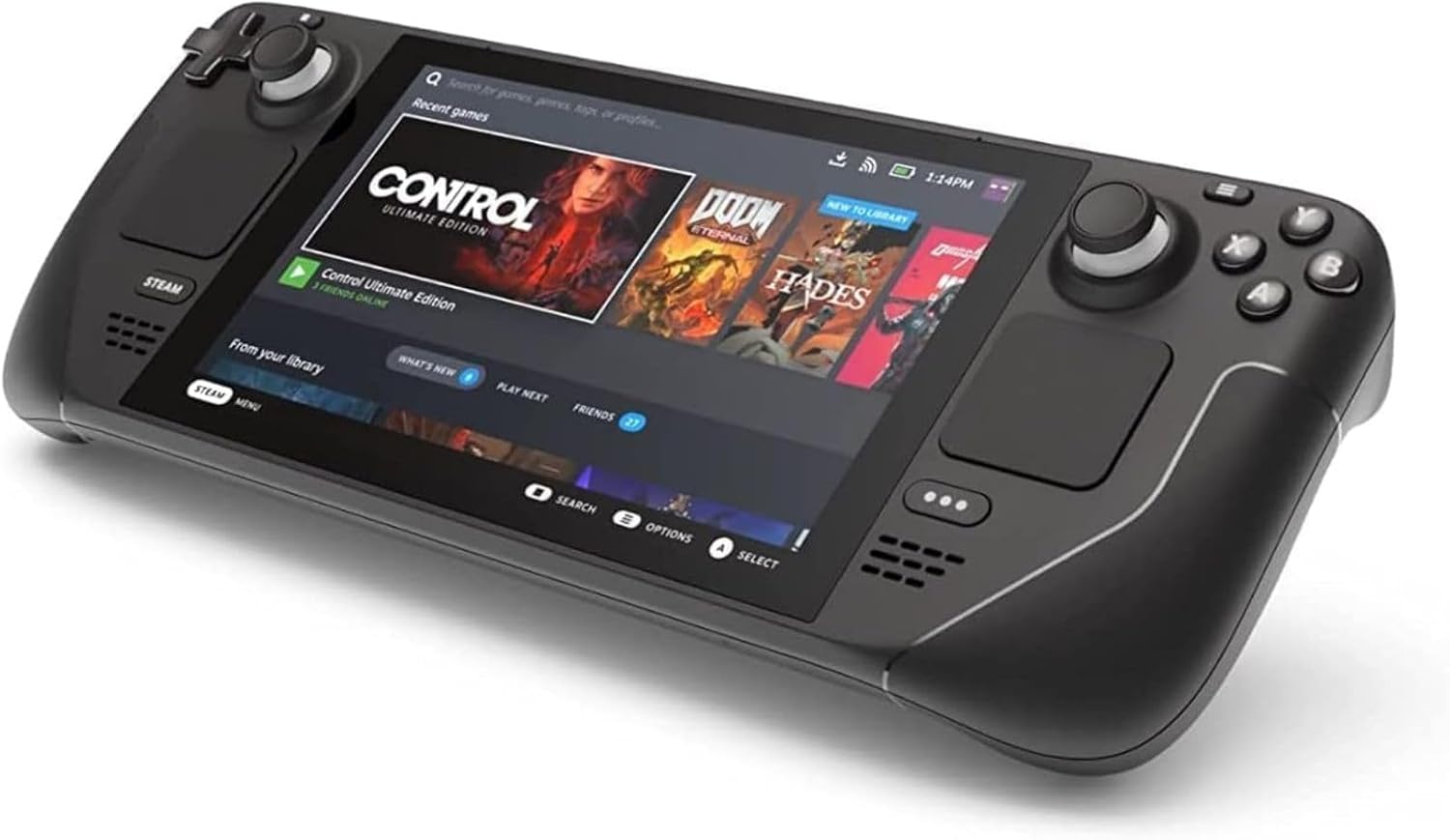
しかし、長期間にわたって実機を使い込んでいると、公式サイトの華やかな紹介文だけでは見えてこない、リアルなデメリットや不満点もはっきりと分かってきました。
決して安くはないお買い物だからこそ、購入してから「こんなはずじゃなかった」と後悔してほしくありません。 ここでは、私が実際に毎日愛用する中で実感した8つのデメリットを、評論家の視点から包み隠さず丁寧にお話ししていきますね。
STEAM DECKの重量がもたらす手首や腕への負担感
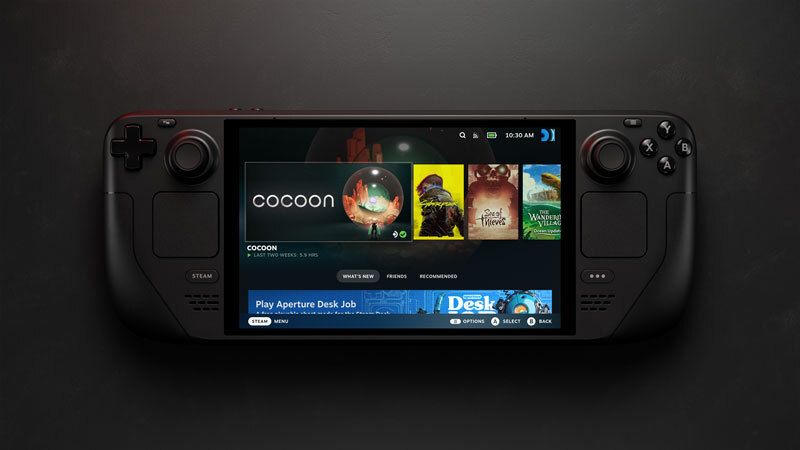
初めてSTEAM DECKを手にした瞬間、多くの人は「思ったよりも持ちやすい」と感じるはずです。 それは、本体の左右に施されたエルゴノミクス(人間工学)デザインのグリップが非常に優秀で、手のひらにぴったりとフィットするからです。
しかし、その快適な持ちやすさに油断して、1時間、2時間とゲームをプレイし続けていると、状況は一変します。 じわじわと、手首や腕、そして肩のあたりに確実な重みが蓄積されていくのが分かります。
ここで、現行のSTEAM DECKの重量を、多くの人に馴染みのある人気携帯ゲーム機「Nintendo Switch」と比較してみましょう。
| デバイス名 | 重量 |
|---|---|
| Nintendo Switch(有機ELモデル) | 約 420 g |
| STEAM DECK(OLEDモデル) | 約 632 g |
| STEAM DECK(LCDモデル) | 約 669 g |
表を見ていただくと分かる通り、最も軽量化されたOLEDモデルであっても、Nintendo Switchより200g以上重いことになります。 この「200gの差」というのは、スマートフォン約1台分に相当する重さです。
ゲームに熱中していると、最初は重さを忘れてしまいますが、アクションゲームなどで指先を激しく動かしていると、手首への負担は数値以上に大きくのしかかります。 特に女性の手の大きさや筋力ですと、机などに腕を預けずに空中でお盆を持つように保持し続けるのは、なかなかの重労働になってしまいます。
手軽に持ち運べるサイズ感ではありますが、快適に遊ぶためには「どこかに体を預けられる環境」を整えることが、手首を痛めずに長期間楽しむための大切な秘訣です。
長時間プレイを快適にするための姿勢の工夫
この重量問題に対処するためには、プレイスタイルの工夫が欠かせません。 例えば、椅子の肘掛けにしっかりと両肘を固定して重さを分散させたり、膝の上にクッションを置いてその上にSTEAM DECKを乗せるようにして持つと、手首への負担を劇的に減らすことができます。
逆に、ベッドに仰向けになって顔の上で持ち上げるようなプレイ姿勢は、万が一手から滑り落ちた時の危険性も含め、あまりおすすめできません。 手首の疲れを感じたら、無理をせずこまめに休憩を挟むことも、このデバイスと長く付き合うための賢いマインドと言えますね。
STEAM DECKのバッテリー持続時間が高負荷ゲームで極端に短くなる問題
携帯型ゲーム機として、最も気になるポイントの一つがバッテリーの持ち時間ではないでしょうか。 STEAM DECKはポータブルPCという特性上、一般的な家庭用ゲーム機よりもはるかに複雑で高度な処理を、その小さな筐体の中で行っています。
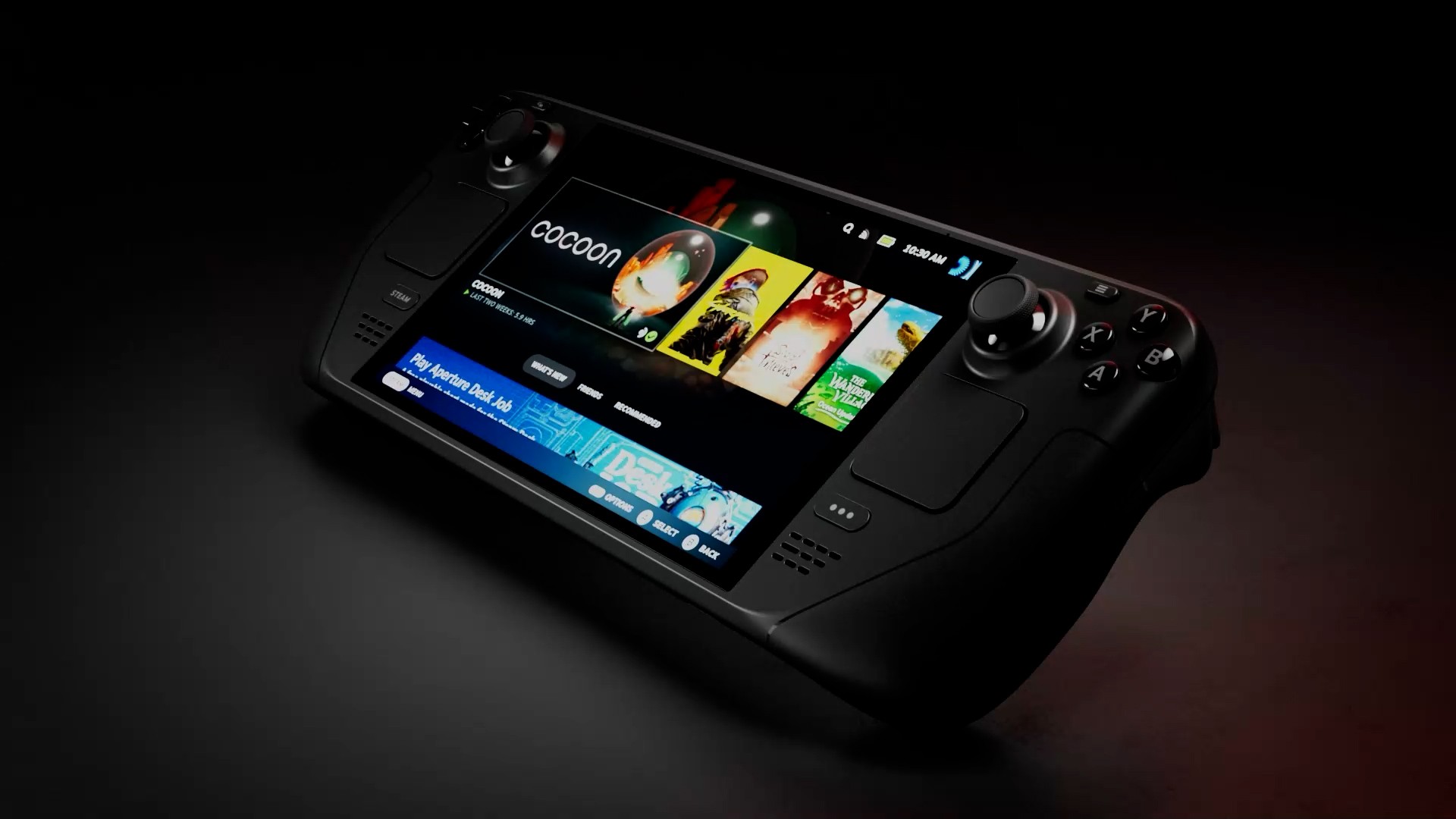
現行モデルのバッテリー容量は、初期のLCDモデルが「40Wh」、改良されたOLEDモデルが「50Wh」となっています。 OLEDモデルは電力効率の良いプロセッサへの刷新も重なり、前モデルより格段にバッテリーが長持ちするようになりました。
それでも、遊ぶゲームの負荷によってバッテリーの持続時間は極端に変動します。 実際に私がさまざまなタイトルを遊んで検証した、バッテリー駆動時間の目安をご紹介します。
ゲームの負荷によるバッテリー持続時間の目安
- AAAタイトル(3Dグラフィックスの重い大作ゲーム:エルデンリングやサイバーパンク2077など)
- LCDモデル:約 1.5時間 〜 2時間
- OLEDモデル:約 2.5時間 〜 3時間
- インディーゲームや2Dドット絵ゲーム(Vampire Survivorsやデイヴ・ザ・ダイバーなど)
- LCDモデル:約 4時間 〜 5時間
- OLEDモデル:約 6時間 〜 8時間
このように、美しい3Dグラフィックスを誇る最新の大作ゲームをフルパワーで動かしてしまうと、OLEDモデルであっても約3時間が限界となります。 映画を1本観るのとほぼ同じ時間で、バッテリーは空っぽになってしまいます。
そのため、新幹線や飛行機での長距離移動中や、出張・旅行先でがっつりと重い大作ゲームをプレイしたい場合は、モバイルバッテリーや充電器の携行が事実上必須となってしまいます。 「完全なコードレスで丸一日遊び倒す」という使い方を期待していると、少し肩透かしを食らってしまうかもしれません。
バッテリー性能を限界まで引き出す設定のコツ
幸いなことに、STEAM DECKには消費電力を細かくコントロールするための優秀な「クイックアクセス設定」が用意されています。 パフォーマンスメニューからフレームレートを「30fps」や「45fps」に制限したり、画面の輝度を適切に下げたり、TDP(熱設計電力)に制限をかけることで、ゲームの動作の滑らかさと引き換えにバッテリー寿命を1.5倍近く延ばすことも可能です。
こうした細かい調整を自分で工夫しながら行うのも、このデバイスの面白いところですね。
STEAM DECKで動作しないSteamゲームが存在する互換性の壁
STEAM DECKを購入する前に、絶対に知っておかなければならない最大のシステム的注意点が「ゲームの互換性」です。 このデバイスは、一般的なパソコンのように「Windows OS」がそのまま動いているわけではありません。
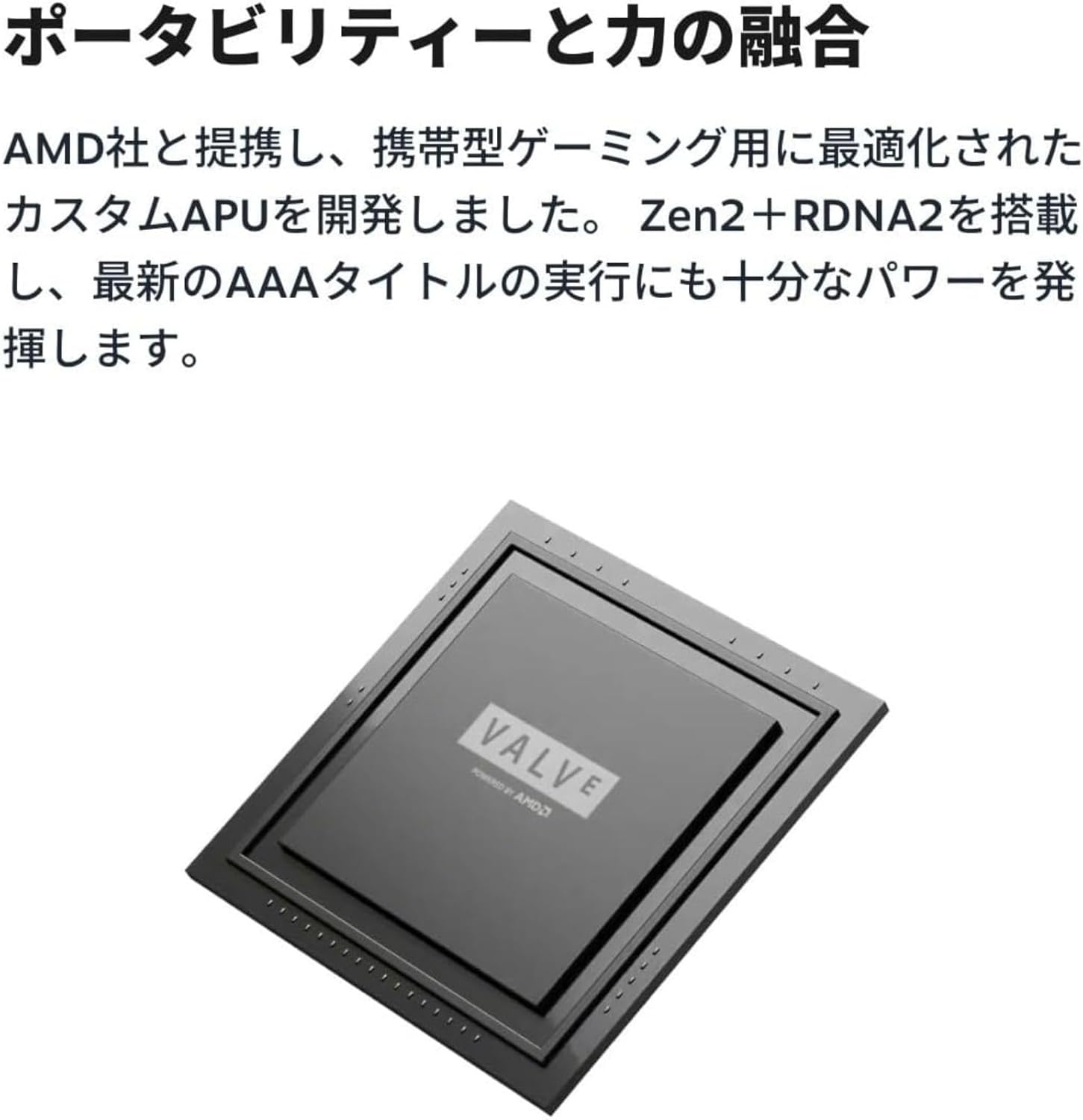
Valve社が独自に開発したLinuxベースの「SteamOS」というオペレーティングシステムを搭載しています。 Windows用に作られたゲームソフトをLinux上で動作させるために、「Proton」という非常に優秀な互換レイヤー(仲介プログラム)を採用しています。
このProtonの技術により、驚くほど多くのゲームがそのまま動くのですが、すべてのWindows用ゲームが完璧に動作するわけではないという点には注意が必要です。
4つの互換性カテゴリとゲームの選び方
Valve公式は、ユーザーが安心してゲームを購入できるように4段階の互換性バッジを表示しています。
- 確認済み(緑色のチェックマーク):STEAM DECKで完璧に動作し、デフォルトの設定で快適にプレイできるもの。
- プレイ可能(黄色のインフォメーション):一部のテキストが小さくて読みにくかったり、手動でのキー設定やタッチパネル操作が必要だが遊べるもの。
- サポート外(灰色の禁止マーク):現在のところSTEAM DECKでは起動しない、あるいは動作しないもの。
- 不明(灰色のクエスチョンマーク):まだValveによるテストが行われていないもの。
購入を検討している方は、まずご自身が「絶対にこのゲームをポータブルで遊びたい!」と強く願っている特定のゲームがあるはずです。 そのゲームがどのカテゴリに属しているかを、事前に公式サイトやユーザーコミュニティの報告で必ず確認しておくことをおすすめします。
オンライン対戦ゲームのアンチチートの壁
特に注意が必要なのが、オンラインマルチプレイに対応したシューティングゲームや対戦格闘ゲームです。 これらのゲームに導入されている一部の「アンチチート(不正防止)ソフトウェア」がLinuxシステム上で動作しないため、ゲーム自体の要求スペックは満たしていても起動すらできないというケースが多々あります。
事前にゲームの動作環境や、対応プラットフォームの情報を調べておくと、購入後のミスマッチを防ぐことができますよ。
STEAM DECKの一体型コントローラーが抱える故障修理リスク
STEAM DECKを手に持って操作するコントローラー部分は、本体と完全に一体化しています。 これは、ゲーム中の激しい操作でもガタつきがなく、素晴らしい一体感と高い剛性を感じられるという大きなメリットでもあるのですが、故障時のリスクとしてはデメリットに転じます。
例えば、Nintendo Switchであれば、コントローラー(Joy-Con)に不具合が発生した場合、その部分だけを新しいものに買い替えたり、修理に出したりすることができます。 その間も、予備のコントローラーがあれば本体でのゲームプレイを継続することが可能です。
しかし、STEAM DECKの場合はそうはいきません。 アナログスティックにドリフト現象(触っていないのに勝手にキャラクターが動く不具合)が発生したり、特定のボタンがヘタって反応しなくなったりした場合、デバイス全体を丸ごとメーカーの修理センターへ発送しなければなりません。
修理期間中は、当然手元からSTEAM DECKがなくなってしまいますので、一切のゲームプレイができなくなってしまいます。
故障時の修理対応とセルフメンテナンスのハードル
公式の修理サポートはしっかりと機能しているため、保証期間内であれば適切に対応してもらえます。 また、世界的なパーツ販売サイト「iFixit」などを通じて、公式ライセンスを受けた交換用アナログスティックやボタンなどのパーツを個人で購入することも可能です。
しかし、自分で筐体を開けて精密なケーブルを繋ぎ直すといった作業は、分解に不慣れな一般のユーザーにとっては非常にハードルが高く、保証対象外になってしまうリスクも伴います。 激しいアクションゲームや格闘ゲームを頻繁にプレイする方は、スティックやボタンを過度に強く押しすぎないよう、普段から少し意識して優しく操作してあげるのが長持ちさせる秘訣と言えます。
STEAM DECKの純正ACアダプターが持ち運びに不便な固定プラグ仕様である点
STEAM DECKのパッケージに同梱されている純正の充電ACアダプターは、45W出力を誇り、本体を非常に安定して給電・充電してくれます。 しかし、持ち運びを頻繁に行うアクティブなユーザー視点から見ると、デザインにおいて一つだけ大きな残念ポイントがあります。
それは、コンセントに差し込むための「金属製のプラグ(ピン)部分」が折りたためない固定式になっているという点です。
プラグ固定式がもたらす地味なストレス
この飛び出したプラグは、バッグや専用キャリングケースに収納する際に非常に厄介な存在となります。 ケースの隙間に無理やり押し込もうとすると、プラグの尖った金属部分が、隣にあるSTEAM DECKの美しい画面や、他の大切なガジェットを傷つけてしまうのではないかと、常にヒヤヒヤしてしまいます。
また、プラグが折りたためないせいで四角いアダプター本体の体積が実質的に大きくなり、カバンの中で予想以上にかさばるのも地味なストレスです。 「せっかく本体がポータブルなのに、充電器のせいで荷物が不格好になってしまう」というのは、毎日持ち運ぶ人にとっては見過ごせないポイントですよね。
おすすめの代替充電ガジェット
この小さなストレスを解消するために、多くのSTEAM DECKユーザーがサードパーティ製のコンパクトな充電器を別途購入しています。 現在主流となっている「窒化ガリウム(GaN)」を採用した充電器であれば、純正よりもはるかに小さく、かつプラグをスッキリと折りたたむことができます。
「PD(Power Delivery)規格の45W以上出力」に対応した信頼できるメーカーの充電器と、対応するUSB Type-Cケーブルを用意することで、毎日の持ち運びが驚くほど軽快で安心なものへと変わります。
STEAM DECKが公式サイトで慢性的な在庫不足に陥っている入手性の低さ
日本国内におけるSTEAM DECKの正規オンライン販売は、メーカーであるValve社から委託されたアジア総代理店「KOMODO」という会社を通じて行われています。 この公式販売サイトですが、実は発売からある程度の歳月が流れた現在でも、慢性的な「在庫不足」に悩まされています。
特に、新しいOLEDモデルの増産タイミングや、世界的な大型セール(Steamサマーセールなど)が開催される時期、あるいはゲームイベントの露出が増えるタイミングでは、入荷した直後に注文が殺到します。 数時間、場合によっては数分で「売り切れ(一時在庫切れ)」の表示に切り替わってしまい、欲しくても購入手続きすら進められない状況が何週間も続くことがあります。
中古市場やプレミア価格の現状
どうしても今すぐ手に入れたいという人が集まるメルカリやヤフオクなどの二次流通市場では、状態の良い中古品が定価に近い強気な価格で取引されています。 場合によっては、未開封の新品が定価を大幅に上回る「プレミア価格」で出品されていることもあり、健全な価格で購入するのが非常に難しい状況を生み出しています。
ネットショップの入荷タイミングを毎日こまめに監視したり、入荷通知メールの登録をしてチャンスをじっと待つだけの根気が必要になる点は、購入前の心理的なハードルを少し上げてしまう注意点ですね。
STEAM DECKの価格設定が家庭用ゲーム機に比べて高額に感じられる点
STEAM DECKは、その内部に最高クラスの省電力半導体や高速なストレージを凝縮した、極めて技術密度の高いデバイスです。 そのため、お値段もそれ相応の「大人向け」な設定となっています。
現在の日本における公式ラインナップと価格構成は、次のようになっています。
- 256GB LCDモデル:59,800 円(税込)
- 512GB OLEDモデル:84,800 円(税込)
- 1TB OLEDモデル:99,800 円(税込)
一般的な家庭用ゲーム機であるNintendo Switch(約3万円〜3万8,000円)や、PlayStation 5(約6万7,000円〜8万円)と比較すると、最も安いエントリーモデルでも約6万円、大容量の有機ELモデルになると約8万〜10万円という、かなり大きな出費を伴う価格帯です。
お小遣いや限られた予算の中でやりくりしている学生さんや、そこまで頻繁にゲームを遊ぶわけではないライトユーザーにとっては、気心の知れたお友達に「すごくいいから今すぐ買いなよ!」と気軽に勧められる金額ではありません。 「これだけの高額な投資をして、自分は本当に元を取れるくらい使いこなせるだろうか」というプレッシャーを感じてしまうのも無理はありません。
価格対効果(コスパ)をどう捉えるか
「Steamのゲームを手元で遊ぶ」という単一の用途だけで考えてしまうと、この価格は少し割高に感じられるかもしれません。 しかし、同等以上のゲーム動作パフォーマンスを持つデスクトップの「ゲーミングPC」を一から揃えようとすると、本体だけでも安くて10万〜15万円、モニターやキーボードなども含めればさらに高額な初期費用が発生します。
そう考えると、OSやディスプレイ、各種コントローラーが最初からすべて一体になっており、届いた瞬間から最新のPCゲームが遊べるSTEAM DECKは、むしろ「最も安価にPCゲーム環境を構築できるガジェット」とも解釈できます。 ご自身の予算と、どれだけPCゲームをプレイする時間を作れるかというライフスタイルとの相談になるでしょう。
STEAM DECKのトラックパッドでも操作が難しい非対応ゲームの課題
Steamのプラットフォーム上には、PCならではの「キーボードとマウス」での緻密な操作を大前提として開発された、素晴らしい名作シミュレーションゲームやストラテジーゲームが星の数ほど存在します。 例えば、自分の入植地を細かく管理していく『RimWorld』や、画面の隅々までドット単位で探索・建築を行う『Terraria』などです。
また、海外のインディーデベロッパーが制作した、少し大人向けのノベルゲームや恋愛シミュレーション(いわゆる美しいグラフィックスを鑑賞するジャンルなど)も、キーボードとマウスにしか対応していないことがよくあります。
STEAM DECKには、左右の親指が自然に届く位置に「トラックパッド」という非常に高性能なセンサーが搭載されています。 ここを指先でなぞると、まるで本物のパソコンのマウスカーソルを操作しているかのように画面上の矢印を動かすことができます。 なぞった瞬間に指先に伝わる「ブツブツブツ……」という細かな触覚フィードバック(ハプティクス)は非常に心地よく、ポータブル機の中では群を抜いて完成度が高いものです。
トラックパッドの功罪
しかし、どれほどこのトラックパッドが優秀であっても、何十ものショートカットキーを瞬時に叩き込む必要がある複雑なゲームや、1ドットのズレも許されない精密なドラッグ&ドロップを繰り返す作業を、何時間も快適に行うのは至難の業です。 親指の皮膚が少しずつ摩擦で疲れてきたり、小さな文字を画面上で追いかけ続けることで、想像以上の疲労感を感じてしまうこともあります。
コントローラーによる直感的な操作(ゲームパッド対応)に最適化されていないタイトルをメインに遊ぶつもりで購入すると、画面の小ささも相まって「思ったように操作できなくて遊ばなくなってしまった」という結果になりかねません。 この点も、購入前にご自身の遊びたいゲームの仕様をよく確認しておくべき重要なポイントです。
STEAM DECK購入前に対策すべき注意点と賢い選択基準
ここまでSTEAM DECKのデメリットや不満点をたくさんご紹介してきましたが、どうか安心してください。 これらの問題の多くは、事前に正しい知識を持っておくことで、事前に対策を立ててクリアしたり、自分に最適なモデルを選ぶことで、その不便さを最小限に抑え込むことができます。
ゲーム評論家として、また毎日このガジェットをトコトン使い倒しているユーザーとして、後悔しない購入を実現するための重要な注意点と、その具体的な解決策を分かりやすくレクチャーしていきますね。
STEAM DECKのディスプレイ選択で後悔しないためのLCDと有機ELの基準
現在、STEAM DECKの購入ボタンを押す前にある、最大の運命の分かれ道。 それは「LCD(液晶)モデル」にするか、それとも価格の高い「OLED(有機EL)モデル」にするかという選択です。
「画面がちょっと綺麗になるだけで、中身の性能は同じでしょ?」と考えているなら、それは大きな誤解です。 実は、この2つのモデルには、ディスプレイの素材以外にも、ユーザー体験を劇的に変える驚くべき内部スペックの違いが存在します。
分かりやすく比較表にまとめましたので、一緒に確認してみましょう。
| スペック項目 | LCDモデル(256GB) | OLEDモデル(512GB / 1TB) |
|---|---|---|
| 画面サイズ | 7.0 インチ | 7.4 インチ(ベゼルが狭い) |
| パネル種類 | 液晶(LCD) | 有機EL(OLED) |
| リフレッシュレート | 最大 60 Hz | 最大 90 Hz |
| 最大輝度 | 400 nits | 1,000 nits(HDR表示時) |
| 無線通信規格 | Wi-Fi 5 | Wi-Fi 6E(より高速で安定) |
| バッテリー容量 | 40 Wh | 50 Wh |
| 本体重量 | 約 669 g | 約 632 g |
| 公式税込価格 | 59,800 円 | 84,800 円(512GB) / 99,800 円(1TB) |
ディスプレイ品質がゲーム体験を左右する
有機EL(OLED)の画面は、ただ「鮮やか」なだけではありません。 自発光する画素のおかげで、液晶ディスプレイのようなバックライトの「光漏れ(黒い部分がうっすら白っぽく浮いてしまう現象)」が一切ありません。 本物の漆黒が表現できるため、コントラスト比は驚異の「100万対1」を超え、暗い洋館を探索するホラーゲームや、宇宙空間を旅するシューティングゲームでの美しさは思わず息を呑むほどです。
さらに、画面サイズが7.4インチに拡大されたことで、ゲーム内の小さなメニュー文字や字幕が圧倒的に読みやすくなっています。 リフレッシュレートが90Hzに向上したため、キャラクターの動きや画面スクロールも驚くほどヌルヌルと滑らかに描写されます。
予算と性能の妥協点
もし予算を極限まで抑えて、まずはPCゲームの世界にデビューしたいという確固たる目的があるなら、59,800円のLCDモデルは素晴らしいエントリー機になります。 しかし、もし数万円の予算を追加できるのであれば、私は迷わず「OLEDモデル」をおすすめします。
重量が少し軽くなっていること、バッテリーが長持ちすること、そして「Wi-Fi 6E」によるゲームデータのダウンロード速度が驚異的に速くなっていること。 これらの要素は、日々ゲームを起動する際の手軽さと快適さを何倍にも高めてくれるからです。
STEAM DECKのストレージ容量不足を解消するmicroSDカード拡張術
最新の3Dゲームは、グラフィックスや音響が映画並みに豪華になった影響で、1タイトルあたりのデータサイズが信じられないほど肥大化しています。 『エルデンリング』などの大作ゲームをいくつかインストールしただけで、100GBや150GBといった膨大なストレージ容量が簡単に消費されてしまいます。
「これなら、無理をしてでも一番値段の高い1TB(テラバイト)モデルを買わなきゃダメなのかな……」と悩んでしまいますよね。
でも、安心してください。 STEAM DECKの本体底面には、高速なデータ転送に対応した「microSDカードスロット」が標準で装備されています。
microSDカードスロットという強力な味方
内蔵ストレージの容量を増やすために、高額な上位モデルを無理して狙う必要はありません。 信頼性の高い大手ブランド(SanDiskやSamsungなど)の「UHS-I規格」に対応した高速microSDカードを差し込むだけで、誰でも一瞬で、かつ非常に安価に、保存容量を512GBや1TB拡張することができます。
SDカードから起動したゲームのロード時間
「でも、SDカードからゲームを起動すると、ロード時間がもの凄く遅くなってストレスが溜まるんじゃないの?」と心配されるかもしれません。 ところが、実機で検証してみると、驚くべき結果が得られました。
STEAM DECKの内蔵SSDから起動した場合と、高品質なmicroSDカードから起動した場合とで、ロード時間の差はせいぜい「数秒程度」しか変わりません。 ゲーム中のグラフィックスの表示が遅れたり、カクついたりするような実害もほぼ皆無です。
普段メインで一番よく遊ぶ大作ゲームは内蔵SSDに、容量の軽いインディーゲームやたまに遊ぶお気に入りのサブゲームはmicroSDカードに保存する、という賢いスマートな使い分け運用が本当におすすめですよ。
STEAM DECKをドッキングステーションで大画面テレビに出力する拡張スタイル
「やっぱり手首や腕が疲れてしまう」 「せっかくの美しいゲームをもっと大画面で迫力満点に楽しみたい」 「キーボードとマウスを使って、パソコンのように快適に操作したい」
こうしたポータブル機ならではの悩みを、一撃でエレガントに解決してくれる素晴らしい周辺機器。 それが「ドッキングステーション」を活用した据え置きプレイスタイルです。
純正ドックとサードパーティ製ドックの決定的なスペック差
Valve公式からも「Steam Deckドッキングステーション」という純正品が発売されていますが、実はこれ、映像出力の規格が「HDMI 2.0」にとどまっています。 そのため、ご自宅の4Kテレビや高性能なゲーミングモニターに接続した際、出力できるリフレッシュレートは最大でも「4K 60Hz」までに制限されてしまいます。
そこで私がお勧めしたいのが、モニターメーカーとしても非常に名高いBenQ(ベンキュー)から発売されている「GR10 ゲーミングドック」のような、次世代の「HDMI 2.1」規格に対応した高性能サードパーティ製ドックです。
HDMI2.1対応ドックがもたらす驚異のポテンシャル
STEAM DECKの上部に備わっているUSB Type-Cポートは非常に優れたポテンシャルを秘めており、適切なドックを経由させることで、なんと最大「4K 120Hz」や「8K 60Hz」といった超高解像度かつ高リフレッシュレートでの映像出力が可能です。 HDMI 2.1に準拠したドックであれば、このSTEAM DECKが秘めた最大の映像出力を、ケーブルの規格によるボトルネックなしでフルに引き出すことができます。
ドックを活用した拡張プレイスタイルのメリット
- 圧倒的なラグの軽減:有線LANポート(ギガビットイーサネット)を搭載しているドックを使えば、ワイヤレス通信(Wi-Fi)よりも圧倒的に安定した超高速通信が可能になり、パケットロスによるラグを極限まで防げます。
- キーボード&マウスのデスクトップ環境:ドックに搭載された複数のUSBポートに、お気に入りのキーボードやマウス、外部コントローラー(PS5のDualSenseやXboxコントローラーなど)を接続することで、瞬時に本格的なデスクトップゲーミングPC環境へと変貌します。
- 日常のスタンドとしての汎用性:ゲームをしていない時は、ドックのスタンド部分にスマートフォンやタブレットを立てかけて充電したり、ノートPCを接続して通常のマルチポートハブとして仕事に活用することもできるため、1台持っておくと日常のあらゆるシーンで重宝します。
STEAM DECKとWindows搭載ゲーミングPC(ROG Ally等)の決定的な違い
家電量販店やネットショップの店頭には、STEAM DECKの他にも「ASUS ROG Ally」や「Lenovo Legion Go」「MSI Claw」といった、見た目が非常によく似た携帯型ゲーム機のようなデバイスが並んでいます。
「形はそっくりだけど、何がそんなに違うの?」と疑問に思うのは当然です。 実は、これらとSTEAM DECKの間には、搭載されている「OS(基本システム)」に決定的な、そして極めて大きな違いがあります。
- ROG Ally / Legion Goなど:Windows OSを搭載(=携帯型の形状をした「Windowsパソコン」そのもの)
- STEAM DECK:SteamOSを搭載(=Steamゲームを快適に遊ぶための「専用ゲーム機」)
Windows機のメリットとデメリット
Windowsを搭載したデバイスは、普段私たちがオフィスや家庭で使っているデスクトップパソコンやノートパソコンと全く同じ環境です。 そのため、Steamだけでなく「Epic Games Store」や「PC Game Pass(Xbox)」、各種エミュレーター、さらには通常のOfficeソフトを使った作業や動画編集など、パソコンでできることは何でも自由に行うことができます。
また、最新の高性能なプロセッサを搭載していることが多いため、純粋なマシンスペック(処理能力)においては、STEAM DECKを大きく上回っている製品がほとんどです。
しかしその反面、操作のベースがWindowsであるため、タッチパネルでの細かいフォルダ操作や、ゲーム起動時のエラー対処、頻繁なWindows Update、セキュリティソフトの設定など、良くも悪くも「パソコンとしての専門知識」や面倒なシステム操作を常に要求されます。 バッテリー消費も激しく、ゲーム専用機としてサクッとカジュアルに遊びたい時には、この「PCらしさ」が大きなストレスになってしまうことも少なくありません。
STEAM DECKが提供する極上の「ゲーム機体験」
一方で、STEAM DECKのSteamOSは、まるでNintendo SwitchやPlayStation 5のシステム画面を操作しているかのように、コントローラーの十字キーとボタンだけでゲームの購入から起動、設定変更までが完璧に完結します。
電源ボタンをポンと押せば、1秒もかからずにスリープ状態からゲーム画面へと復帰するこの軽快さは、Windows搭載機では逆立ちしても真似のできない、STEAM DECKだけの極上の強みです。 「複雑な設定やPCのトラブルシューティングに追われることなく、ただ快適に、純粋にPCゲームを楽しみたい」という方には、間違いなくSTEAM DECKが最適な選択肢となります。
STEAM DECKをライトユーザーがゲーミングPC代わりに導入するメリット
これまでに本格的なデスクトップのゲーミングPCを一度も所有したことがないライトユーザーや家庭用ゲーム機派の方にとって、STEAM DECKは「最も手軽で賢いPCゲームの入門機」になり得ます。
BTOパソコン購入とSTEAM DECKの費用対効果
一般的に、PCゲームを始めるために「BTO(受注生産)パソコン」をネットで注文しようとすると、エントリークラスのスペックであっても最低12万〜15万円以上の出費を覚悟しなければなりません。 さらに、ゲームを快適に表示するためのゲーミングモニター(2万〜4万円)、キーボードやマウス、ヘッドセットなどを一通り買い揃えていくと、最終的な総額は簡単に20万円を突破してしまいます。
ドック接続で「疑似デスクトップPC」が完成
STEAM DECKであれば、一番安価なLCDモデル(59,800円)や、おすすめのOLEDモデル(84,800円)を購入するだけで、追加の周辺機器を買うことなくその場ですぐにPCゲームの世界へと飛び込むことができます。
さらに、前述した高性能なドッキングステーションとお持ちのテレビ、そして安価なキーボード・マウスをセットするだけで、まるで部屋にゲーミングデスクトップPCが鎮座しているかのような環境を、予算10万円以下という圧倒的な低コストで構築できてしまうのです。 「そこまでガチなゲーマーではないけれど、話題のPCインディーゲームや、Steamでしか配信されていないインディーズ名作に触れてみたい」というライトユーザーにとって、これ以上に合理的で魅力的なルートは存在しないと言っても過言ではありません。
STEAM DECKの次世代新型機(Steam Deck 2)の噂と現行機の買い時
インターネットの噂や掲示板を見ていると、「もうすぐ次世代機である『Steam Deck 2』が発表されるのではないか」「今買うと、すぐに新型が出て型落ちになって後悔するのでは」といった心配の声をよく耳にします。
開発元Valveのロードマップと開発姿勢
STEAM DECKの生みの親であるValveの開発担当者は、インタビュー等において「将来的に性能を向上させたSteam Deckの次世代モデル(Steam Deck 2)をリリースする意向はある」と公式に認めています。 しかし同時に、「チップの世代交代技術(電力効率とパフォーマンスの劇的な進化)が十分に熟すまでは、数年スパンで新しいモデルを乱発するつもりはない」とも明言しています。
これまでの業界の動向や技術サイクルを総合的に判断すると、本当に誰もが納得するようなスペック向上を果たした真の「Steam Deck 2」が登場するのは、早くても数年以上先になる可能性が極めて高いと見られています。
「欲しい時が最大の買い時」という真理
ガジェットの世界において、「新型が出るまで待つ」という選択肢を取り続けていると、いつまで経っても最新のテクノロジーを楽しむ貴重な時間を失うことになってしまいます。 今この瞬間にも、Steam上では世界中のプレイヤーが新しいゲームで盛り上がり、素晴らしい割引セールが毎日開催されています。
数年後の新型を夢見て待ち続けるよりも、現行の完成されたOLEDモデルを手に入れて、今から数年間にわたって毎日楽しくゲームをプレイする方が、人生の豊かさという観点から見ても圧倒的に価値のある選択だと思いませんか?
STEAM DECKが中古市場で高いリセールバリューを維持している資産価値
10万円近い高額なデバイスを購入する上で、最後の一歩を踏み出す勇気をくれる非常に心強い事実があります。 それは、STEAM DECKが中古市場において極めて高い「リセールバリュー(再販価値)」を維持し続けているという点です。
中古市場における圧倒的な人気の裏付け
前述の通り、STEAM DECKは公式ストアでの在庫が不安定になりがちで、常に需要が供給を上回る状態が続いています。 そのため、メルカリやヤフオク、専門の買取ショップなどでは、使用感の少ない美品であれば、定価の7割〜8割以上の高値で買い取ってもらえるケースが多々あります。
万が一、購入した後に「自分の手の大きさに合わなかった」「忙しくてプレイする時間が作れなかった」「やっぱりテレビの大画面ゲーム機の方が性に合っている」と感じたとしても、綺麗にクリーニングして箱や付属品を揃えて出品すれば、驚くほどの価格で手放すことができるのです。
実質的な「レンタルお試し」としての考え方
例えば、84,800円のOLEDモデルを購入し、半年間たっぷり遊んだ後に「自分には合わなかった」として65,000円で売却できたとします。 手数料や送料を差し引いても、実質的な自己負担額は2万円以下に収まります。
「半年間、最先端のポータブルPCゲーム機を1日あたりわずか100円程度でレンタルしてお試し体験できた」と考えれば、購入に対する心理的なハードルや金銭的なリスクは信じられないほど低くなることがお分かりいただけると思います。 この安心感があるからこそ、少しでも気になっているのであれば、まずは思い切って手に入れて、自分の手でその快適さを体験してみることを強くおすすめします。
まとめ
長年にわたり様々なゲーム機やガジェットに触れてきた私から見ても、STEAM DECKは「ゲームのプレイスタイルに真の革命をもたらした名機」であると断言できます。 最後に、この記事でお話ししてきた内容を踏まえ、今からSTEAM DECKを購入して間違いなく幸せになれる人の条件を分かりやすく整理しておきますね。
- プレイしたい、気になっているタイトルが「Steam」にある人
- 要求スペックが中〜軽量クラス(インディーゲームや調整で動く作品)をメインに遊びたい人
- リビングのソファ、ベッドルーム、出張先など、家の中でも外でも場所を移動しながら手軽に遊びたい人
- 本格的なゲーミングPCを所有しておらず、低コストでPCゲーム環境を構築したいライトユーザー
これらの中に一つでも当てはまるものがあり、なおかつ「来年や数年後に新型が出たとしても、今の自分のプレイ時間を最優先して気にしない!」という素敵なマインドをお持ちであれば、今すぐ購入手続きを進めて問題ありません。 PCゲームの持つ無限のライブラリと圧倒的な自由度が、あなたの手のひらの上で軽快に動き出す感動は、何物にも代えがたい素晴らしい体験になります。
皆さんが素晴らしいPCゲームライフの第一歩を踏み出せることを、心から応援しております。 最後までお読みいただき、本当にありがとうございました。 また次のレビューでお会いしましょう。新海ミナでした。