編集デスク ガジェット担当の新海ミナです。 今回も多く寄せられてる質問にお答えしていきます。
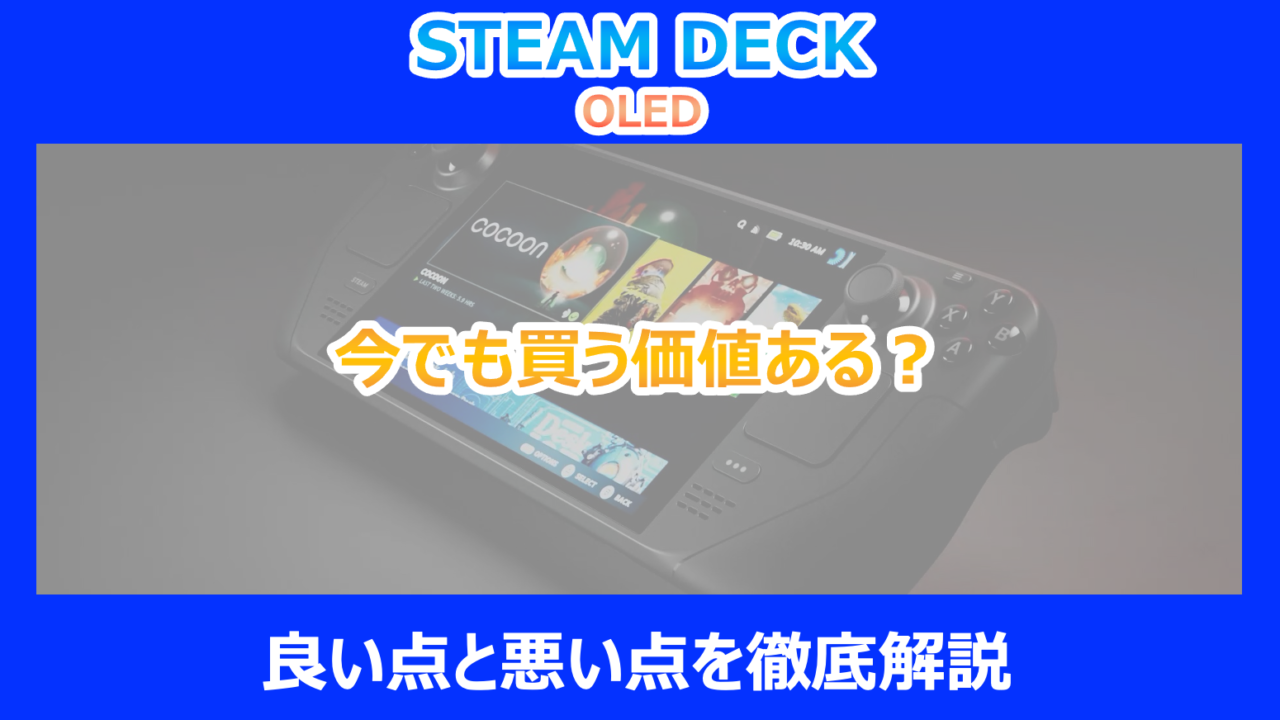
この記事を読んでいる方は、ポータブルゲーミングPCである「STEAM DECK」が気になっていると思います。 発売から数年が経過し、次世代機の噂も飛び交う中で、今さら購入しても後悔しないのか、その良い点と悪い点を知りたいのではないでしょうか。
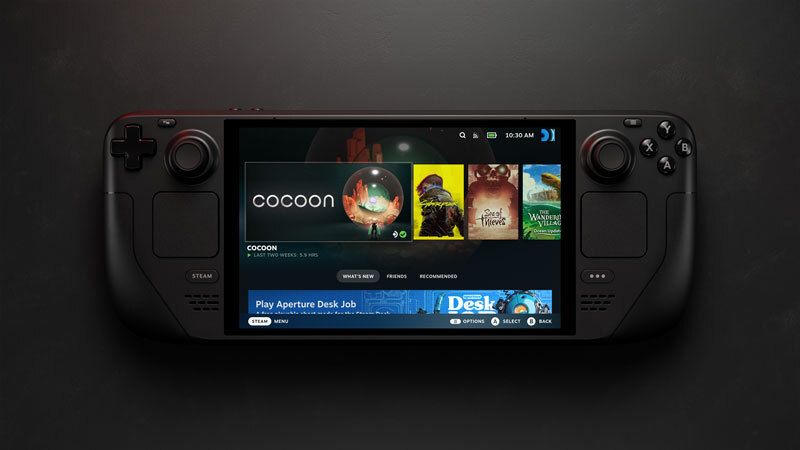
この記事を読み終える頃には、STEAM DECKを今買うべきかどうかの疑問がすっきりと解決しているはずです。
- スリープからの復帰が圧倒的に早くスキマ時間でのゲームプレイに最適
- 有機ELディスプレイ搭載による色彩豊かな表現と目の疲れにくさ
- 競合のWindows機と比べてゲームプレイに最適化された抜群の操作性
- 外部ドックを活用した大画面出力により簡易的なゲーミングPCとしても活躍



STEAM DECKの基本スペックと現行モデルの特徴
STEAM DECKにおける初代LCDから有機ELモデルへの変遷
STEAM DECKは、PCゲームの巨大プラットフォーム「Steam」を運営するValve社が開発したデバイスです。 携帯型でありながら、AAAタイトルも動作する非常にパワフルなスペックを持っています。 日本で初めてお披露目されたのは2022年8月のことでした。 その年の年末から順次、予約していたユーザーの手元に届き始めました。
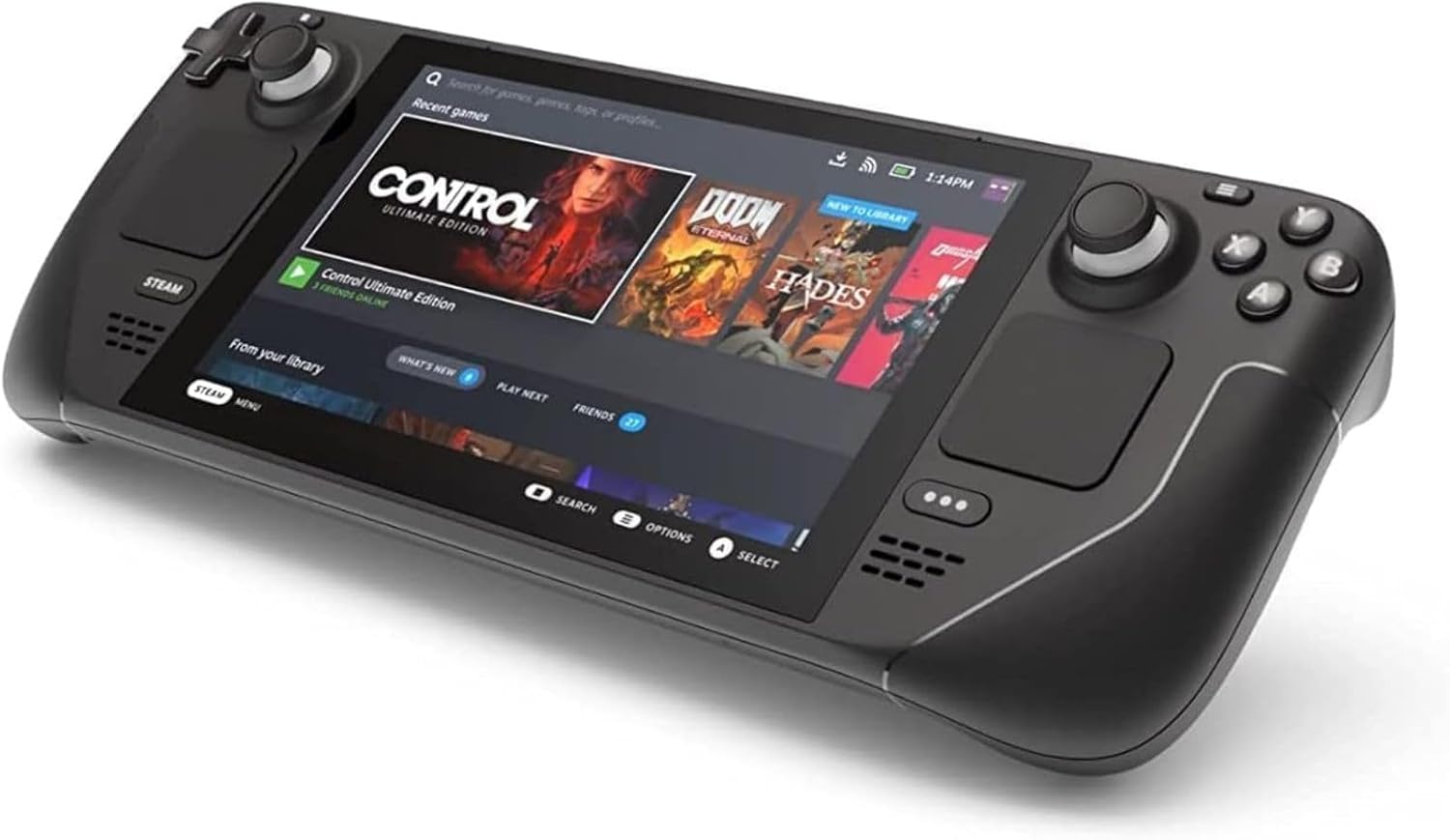
当時は液晶(LCD)ディスプレイを搭載したモデルのみの展開でした。 内蔵ストレージの容量(64GB、256GB、512GB)によってグレードが分けられていたのです。 その後、ユーザーの声に応える形で登場したのがマイナーチェンジモデルでした。 2023年11月に、待望の有機EL(OLED)ディスプレイを搭載した新モデルが追加されたのです。
この有機ELモデルの登場に伴い、初代の64GBモデルと512GBモデルは生産を終了しました。 有機ELモデルは、単に画面のパネルが美しくなっただけではありません。 内部の半導体が、より省電力なプロセスルールで製造されたものにアップグレードされています。 さらにバッテリー容量そのものも増加しました。 これらによって、ゲームを遊べる時間がぐっと伸びたのです。
初代から有機ELモデルへの進化は、スマートフォンの世代交代に似ています。 劇的な使いやすさと快適さをユーザーにもたらしました。 今から購入を検討するのであれば、この歴史を少し頭に入れておくとモデル選びに迷わなくなります。
プロセスルールの微細化がもたらした恩恵
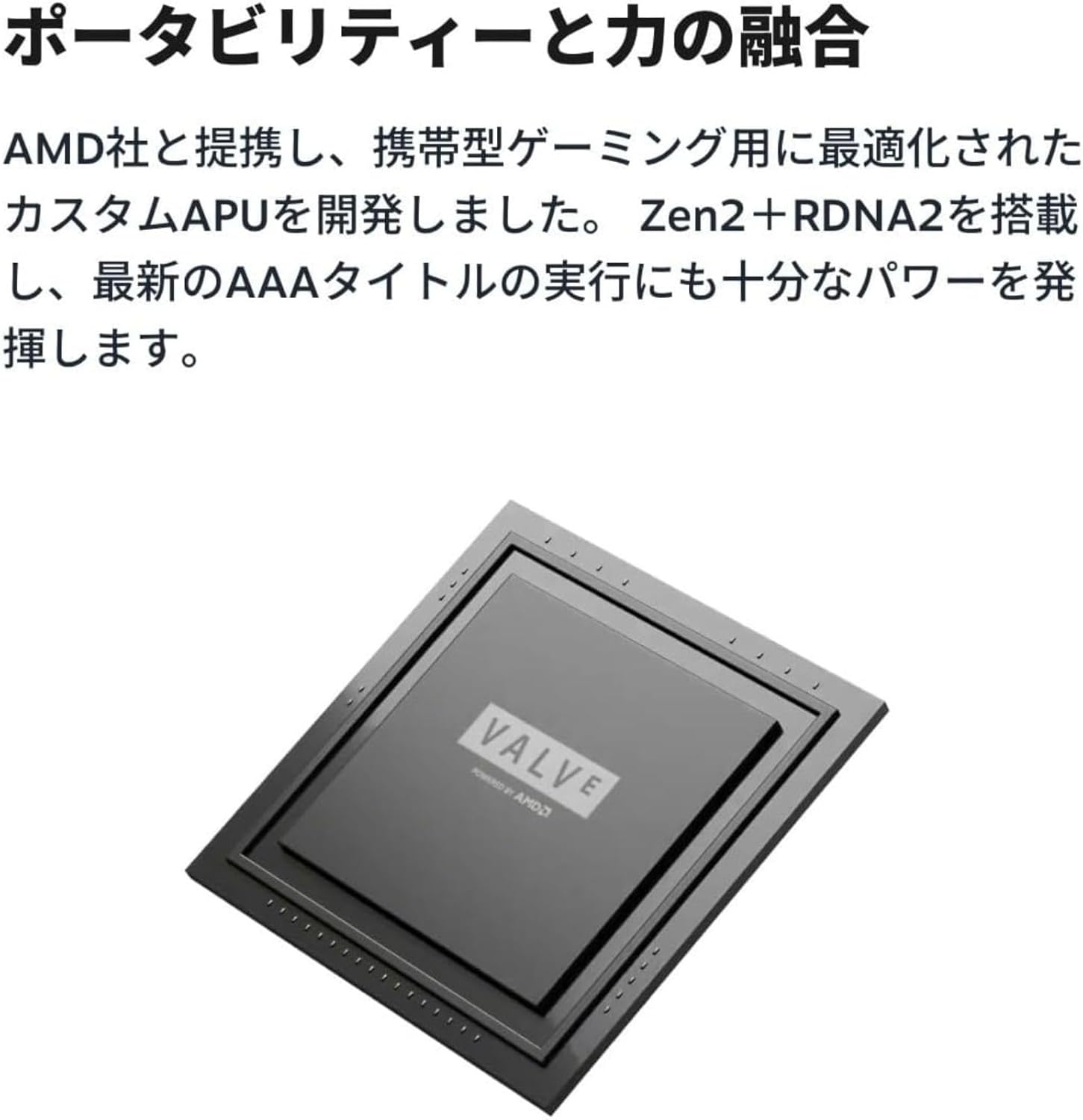
初代LCDモデルに搭載されていたAPU(AMD製のカスタムチップ)は7nmプロセスでした。 これが、有機ELモデルではより進化した6nmプロセスルールで製造されています。 プロセスが微細化されたことで、チップ自体の消費電力が大きく抑えられました。 それに伴い、ゲームをプレイしているときの発熱量も大幅に減少しています。
本体が熱くなりにくくなったことで、内蔵ファンの回転数も抑えられるようになりました。 結果として、排気音の静音性が一気に向上したのです。 ゲームに集中しているときにファンの風切り音が気になりにくくなったのは、非常に嬉しい改善点です。 こうした目に見えない部分の改良が、有機ELモデルの価値を高めています。
STEAM DECK現行ラインナップの3モデルにおけるスペック比較
現在、公式ストアで展開されているSTEAM DECKは大きく分けて3つのモデルが存在します。 それぞれのスペックや価格には違いがあります。 ユーザーの予算や用途に合わせて、最適なモデルを選べるようになっています。
ここで、現行の3モデルの主な違いを表にまとめてみました。 スマートフォンでも見やすいよう、重要な項目を整理しています。
| 項目 | 256GB LCDモデル | 512GB OLEDモデル | 1TB OLEDモデル |
|---|---|---|---|
| 価格(税込) | 59,800円 | 84,800円 | 99,800円 |
| 画面サイズ | 7.0インチ | 7.4インチ | 7.4インチ |
| パネル種類 | 液晶(LCD) | 有機EL(OLED) | 有機EL(防眩ガラス) |
| 最大ヘルツ | 60Hz | 90Hz | 90Hz |
| チップ(APU) | 7nmプロセス | 6nmプロセス | 6nmプロセス |
| Wi-Fi規格 | Wi-Fi 5 | Wi-Fi 6E | Wi-Fi 6E |
| バッテリー | 40Wh | 50Wh | 50Wh |
| 本体の重量 | 約669g | 約632g | 約632g |
このように、256GBモデルは液晶モニターを採用することで価格を抑えた入門用です。 512GB以上のモデルは有機ELモニターを搭載しています。 さらに通信速度やバッテリーの持ちといった基本性能が、全体的に底上げされているのが特徴です。
特に最上位である1TBモデルには、光の反射を抑える特殊な「プレミアム防眩ガラス」が採用されています。 外の光が画面に映り込みにくいため、屋外や明るい部屋でのプレイが非常に快適になります。
STEAM DECKにおけるディスプレイ性能と見やすさの違い
ディスプレイは、私たちがゲームの世界に没入するために最も重要なパーツの一つです。 初代のLCDモデルは7.0インチの画面でした。 これに対して有機ELモデルでは、ベゼル(画面のふち)を薄くすることで、画面サイズを7.4インチに拡大しています。 本体の縦横サイズをほとんど変えずに画面を大きくすることに成功したのです。
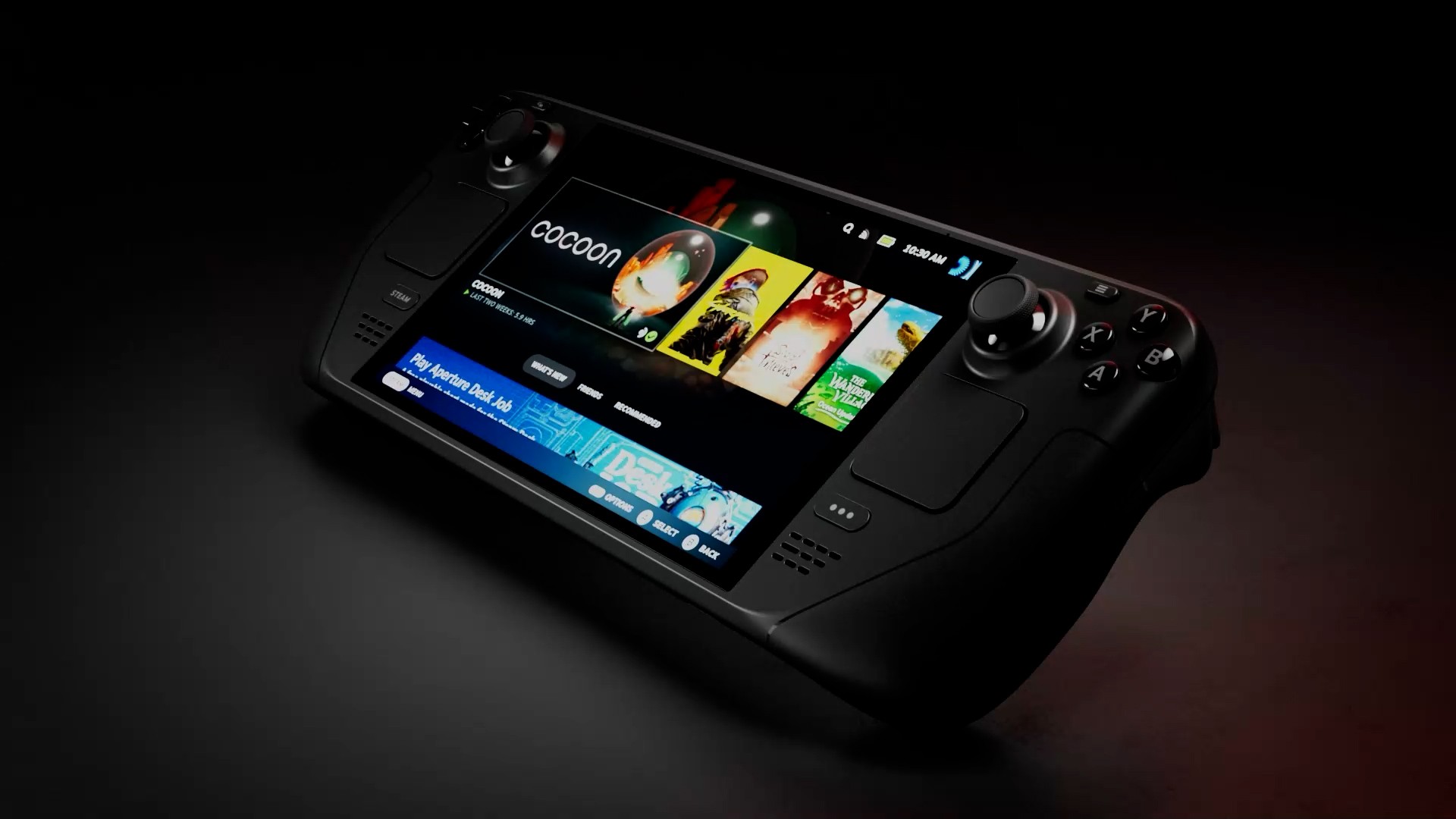
この「わずか0.4インチの差」は、実際に手にとって遊んでみると想像以上に大きく感じられます。 ゲーム内のマップや、キャラクターのステータス画面などの文字が格段に読みやすくなりました。 さらに、有機ELパネルならではの「圧倒的な黒の表現」は素晴らしいの一言に尽きます。
液晶ディスプレイはバックライトで画面の裏から光を照らします。 そのため、暗い夜のシーンなどがどうしても白っぽく浮き上がってしまいがちです。 しかし有機ELは画素の一つひとつが自ら発光する仕組みになっています。 黒を表現するときは完全に消灯するため、本物の「漆黒」を表現することができるのです。
SFゲームの宇宙空間や、ホラーゲームの不気味な洋館、ダークファンタジーのダンジョン。 これらを歩く際、息をのむほどの臨場感を味わうことができます。 さらに、リフレッシュレートが最大90Hzに向上した点も大きな強みです。
1秒間に画面を書き換える回数が増えたことで、キャラクターの動きやカメラワークが非常になめらかになりました。 アクションゲームでの視認性が劇的に良くなり、目にかかる負担も軽減されています。
STEAM DECKの本体重量と人間工学に基づくグリップの持ちやすさ
携帯型ゲーム機として気になるのが、その「重さ」と「持ちやすさ」ではないでしょうか。 STEAM DECKの重量は、液晶モデルが約669g、有機ELモデルが約632gとなっています。 数字だけを見ると、任天堂のNintendo Switch(有機ELモデルが約420g)に比べてかなり重いです。 200g以上の差があるため、最初は「持ち続けるのが大変そう」という印象を抱くかもしれません。
しかし、実際にSTEAM DECKを持ってみると、不思議と「思ったよりも重さを感じない」のです。 その秘密は、人間工学に基づいて設計された肉厚なグリップ形状にあります。 本体の両端が、手のひらのカーブにぴったりとフィットするように作られています。 指先だけで支えるのではなく、手全体で機体を包み込むようにホールドできるのです。
この設計によって重心のバランスが絶妙に保たれ、重さが片寄ることなく均等に分散されます。 そのため、短時間のプレイであれば重さを意識することはほとんどありません。 グリップの表面には滑りにくい微細なテクスチャ加工が施されているのも嬉しい配慮です。
もちろん、2時間も3時間も腕を浮かせたフリーな状態でプレイを続ければ、さすがに疲労が溜まります。 長時間のプレイを楽しむ際は、膝の上にクッションを置くのがおすすめです。 あるいは椅子の肘掛けに肘を預けて、手首への負担を減らすように心がけてみてください。 これだけで驚くほど疲れにくくなります。
STEAM DECKのバッテリー駆動時間と消費電力の設定
いつでもどこでも遊べるポータブル機だからこそ、バッテリーの持ち時間は死活問題です。 液晶モデルには40Wh、有機ELモデルには50Whのバッテリーが搭載されています。 有機ELモデルは、バッテリーの大容量化とAPUの省電力化が組み合わさったモデルです。 これによって、駆動時間が前モデルに比べて約30%から50%も向上しました。
実際の持ち時間は、遊ぶゲームのグラフィック負荷によって大きく変動します。 3Dグラフィックを贅沢に使った最新のAAAタイトルをフルパワーで動かした場合。 この場合は、バッテリーは2時間から3時間ほどで空になってしまいます。 外出先で遊ぶには、少し心もとない数字かもしれません。
一方で、動作が比較的軽い2Dのインディーゲームやドット絵のアクションゲーム。 あるいは、コマンド選択式のシミュレーションゲームなどであれば、話は変わります。 5時間から8時間ほど続けて遊ぶことも十分に可能です。
STEAM DECKの素晴らしいところは、システムメニューからいつでも電力制限を設定できる点です。 「クイックアクセスボタン」を押すだけで、画面の右側から設定メニューがスライド表示されます。 そこで「フレームレート制限」を最大30fpsや40fpsに下げることができます。 また、チップの最大消費電力(TDP)を制限することも可能です。
外出先で充電できない環境のときは、これらの設定を少し下げるだけでバッテリー消費を大幅に抑えられます。 自分の置かれた環境に合わせて、ゲームの動作とバッテリー寿命のバランスを自由自在にコントロールできるのです。
STEAM DECKならではのトラックパッドと背面ボタンの操作性
STEAM DECKのデザインで最も目を引くのが、左右のスティックの下にある四角い「トラックパッド」です。 このトラックパッドは、Windowsパソコンでいう「マウス」の役割を果たしてくれます。 親指でなぞると、デスクトップ画面のカーソルを直感的にスーッと滑らかに動かすことができます。
パッドに触れた際、微細な振動(ハプティクスフィードバック)が指先に伝わるのも面白い特徴です。 まるで本物のボタンを押しているかのような、あるいは車輪を回しているかのような錯覚を覚えます。 このクリック感が非常に心地よく、操作の間隔を指先でしっかりと掴むことができます。
PCゲームの中には、キーボードとマウスでの操作を前提として作られた作品が数多く存在します。 一般的なゲームパッドではメニュー画面の選択すら難しいゲームもあります。 そうしたゲームであっても、このトラックパッドを使うことで、携帯ゲーム機とは思えないほど快適にプレイできるようになります。
また、本体の背面には左右に2つずつ、合計4つの「背面ボタン」が搭載されています。 中指や薬指が自然に触れる位置に配置されており、押し心地もしっかりとしたクリック感があります。 これらのボタンには、既存のどのボタンでも自由に機能を割り当てることができます。
例えば、アクションゲームで「右スティックで視点を動かしながら、背面ボタンでジャンプとダッシュをする」といった操作が可能です。 親指をスティックから一度も離すことなく、複雑なキャラクターコントロールができるようになります。 この高いカスタマイズ性こそが、ヘビーゲーマーから熱烈に支持されている理由です。
【本体背面のイメージ構造】
 _________________________________________
|  [L4]                             [R4]  |
|                                         |
|  [L5]                             [R5]  |
|_________________________________________|
※親指をスティックに置いたまま、薬指や小指で直感的にトリガー可能
STEAM DECK独自のSteamOSによる直感的なシステムと動作
他の多くの携帯型ゲーミングPCが「Windows OS」を採用しているのに対し、STEAM DECKは「SteamOS」を採用しています。 これはLinuxをベースに、Valve社が独自に開発・カスタマイズしたOSです。 これが、他の競合製品に対する最も大きなアドバンテージとなっています。
Windowsを搭載したデバイスは、起動した後にまずデスクトップ画面が表示されます。 そこからタッチパネルやマウス操作でランチャーを立ち上げるという、パソコンそのものの操作が必要です。 画面が小さいため、Windowsのアップデートポップアップがポップアップすると操作に戸惑うこともあります。
しかしSTEAM DECKは、電源を入れるとすぐに家庭用ゲーム機のような美しい専用ホーム画面が立ち上がります。 最近遊んだゲームが大きなカード形式で並んでおり、ボタン一つですぐにゲームの世界へ戻ることができます。 ゲームの購入からインストール、フレンドとのチャットまですべてがこの画面の中で完結するのです。
何より素晴らしいのが、「スリープ機能」の圧倒的な快適さです。 ゲームのプレイ中に、本体上部にある電源ボタンをカチッと一度押すだけで、瞬時にスリープモードに入ります。 そして再び電源ボタンを押せば、ほんの数秒でゲームの続きから再開できるのです。
この動作の素早さは、忙しい現代人にとって何よりもありがたい機能です。 「パソコンの前に座って起動を待つ」という、心理的なハードルが完全になくなります。 ほんの5分や10分の隙間時間でも、手軽にゲームを遊ぶモチベーションを高めてくれるのです。
STEAM DECKのストレージ容量拡張とmicroSDカードの選び方
大作ゲームをたくさんインストールしていると、内蔵ストレージはあっという間に足りなくなってしまいます。 最近のゲームは1本で50GBから100GBを超える容量を必要とするものも珍しくありません。 STEAM DECKには、本体の底部に「microSDカードスロット」が搭載されており、手軽にストレージを拡張できます。
「SDカードにゲームを保存すると、起動やロードが遅くなるのでは?」と心配される方もいるかと思います。 しかし、実際に検証してみると、その心配はほとんど不要であることが分かります。 STEAM DECKのカードリーダーは非常に優秀で、高速なmicroSDカードを使用すれば、内蔵SSDと比べてもロード時間はほとんど変わりません。
ゲーム起動時に数秒の差が出る程度で、プレイ中の引っかかりなどは一切感じられません。 容量を増やすために本体を分解して内蔵SSDを換装する方法もありますが、これはメーカーの保証対象外となるリスクがあります。 基本的には、大容量のmicroSDカードを差し込んで使用するのが最も安全でスマートな方法です。
おすすめのmicroSDカードスペック
microSDカードを選ぶ際は、転送速度の規格に注目してください。 最低でも「UHS-I」クラスに対応しており、読み込み速度が最大100MB/s程度のものを選ぶのがベストです。 ブランドとしては、SanDiskやSamsungといった信頼性の高いメーカーのものを選んでおくと安心です。 容量は、512GBまたは1TBのものを選択しておけば、たくさんのインディーゲームを並行して保存しておくことができます。
STEAM DECKを今買うべき価値と良い点・悪い点の徹底解説
STEAM DECKの大きなメリットである自由なプレイ環境と他アプリ対応
ゲーム評論家として世界中のさまざまなゲーム機に触れてきた私ですが、STEAM DECKを手に入れてから最も感動したのは「ゲームを遊ぶ場所の自由さ」でした。 普段仕事でパソコンの前にずっと座っていると、プライベートのゲーム時間まで同じデスクの椅子に縛られるのが辛く感じることがあります。 ゲームをするために、また同じ椅子に座り直さなければならないのは、少し億劫ですよね。
STEAM DECKがあれば、そんな悩みから完全に解放されます。 冬の寒い日に、暖房の効いたベッドやこたつの中に潜り込み、寝転がったまま大好きなゲームを進められます。 この快適さは、一度体験すると本当に戻れなくなります。
さらに、STEAM DECKは「Steam専用機」にとどまらない深い拡張性を持っています。 電源メニューから「デスクトップモード」に切り替えることで、通常のLinuxパソコンと同じようなデスクトップ画面が現れます。 ブラウザアプリを導入して動画配信サービスを鑑賞したり、他のゲーム配信プラットフォーム(Epic Games StoreやGOGなど)のゲームを動かすためのランチャーアプリをインストールしたりすることが可能です。
PlayStation 5をお持ちの方であれば、リモートプレイ用のアプリを設定することもできます。 これによって、STEAM DECKを高性能な「PS5リモートプレイ端末」として活用することが可能です。 自宅のどこにいても、あるいは外出先からでも、PS5の美麗なグラフィックのゲームを画面手元でサクサクと遊ぶことができます。 ゲーム機としての枠を超えて、自分好みのガジェットにカスタマイズしていける楽しさがあります。
STEAM DECKで感じるデメリットと購入前の注意点
どんなに素晴らしいガジェットであっても、すべてが完璧というわけではありません。 半年以上使い込む中で見えてきた、残念なポイントや購入前に知っておくべき注意点もいくつか存在します。 まず第一に、すべてのSteamゲームが完璧に動作するわけではないという点です。
Steamのストアページには「Steam Deck verified(確認済み)」という、動作互換性を示す公式のアイコンが表示されています。 緑色のチェックマークがついているゲームは、STEAM DECKに最適化されており快適に動きます。 しかし、黄色いマークの「プレイ可能」なゲームや、グレーの「未サポート」と書かれたゲームもたくさんあります。
起動はするものの、画面の文字が小さすぎて読めない。 コントローラーの配置が最適化されておらず、マウス操作を無理やり割り当てる必要がある。 このようなタイトルも一部に存在します。 特に、PCならではのキーボード操作に依存した複雑なシミュレーションゲームなどは、携帯モードの画面だけでは満足に遊べないことがあります。
また、付属の純正ACアダプターが持ち運びに適していないという点も挙げられます。 純正の充電器はコンセントのプラグ部分を折りたたむことができません。 そのままカバンに入れると、他のガジェットやカバンの内側を傷つけてしまう恐れがあります。
持ち運びの機会が多い方は、プラグが折りたためるサードパーティ製のコンパクトな充電器を別途用意することをお勧めします。 スマートフォンやタブレットの充電器と兼用できる高出力なものを選ぶと、カバンの中身をすっきりと整理できます。
コントローラー一体型デザインの懸念
STEAM DECKは、液晶ディスプレイと左右のコントローラー部分が完全に一体化しています。 Nintendo Switchのように、スティックが勝手に動く不具合(ドリフト現象など)が起きたからといって、その部分だけを取り外して買い替えるといったことができません。 万が一不具合が生じた場合、メーカーに本体ごと発送して修理を依頼する必要があります。
自分でパーツを取り寄せて分解修理を行う方法もありますが、これはかなりの技術が必要です。 普段からアクションゲームなどでスティックを強く倒しがちな方は、丁寧な操作を心がけるか、自宅では外部のゲームパッドを接続して遊ぶなどの工夫をおすすめします。
STEAM DECKと他社Windows搭載ゲーミングPCの比較
STEAM DECKのライバルとしてよく名前が挙がるのが、ASUSの「ROG Ally(アールオージー・エイライ)」やLenovoの「Legion Go(レギオン・ゴー)」といった高性能なWindows搭載ポータブルPCです。 一見するとよく似た外観をしていますが、これらは製品としての設計思想が根本的に異なります。
ROG Allyなどは、最新の高性能なチップ(AMD Ryzen Z1 Extremeなど)を搭載しているため、純粋なグラフィック処理能力の最大値はSTEAM DECKよりも上です。 しかし、OSが一般的な「Windows 11」であるため、バックグラウンドで動く余計なシステムプログラムが多く、その分バッテリーの消費が非常に激しいという弱点があります。
また、起動や設定の細かさはパソコンそのものです。 PCの専門知識がない初心者の方にとっては、「ゲームを起動するまでの初期設定やアップデートが難しくて挫折してしまった」という事態に陥りやすいのです。 画面が小さいタッチパネルでWindowsの小さなウインドウを操作するのは、想像以上にストレスがかかります。
一方のSTEAM DECKは、自社開発のSteamOSとハードウェアが密接にチューニングされています。 そのため、スペックの数字以上のなめらかなパフォーマンスを発揮します。 ゲームを遊ぶという体験においては、STEAM DECKの方が圧倒的にシンプルで快適、かつシステムトラブルが少ないゲーム機に仕上がっています。
価格の面でも、Windows搭載機が10万〜15万円前後するのに対し、STEAM DECKは5万円台から手に入ります。 この圧倒的なコストパフォーマンスの高さは、他社製品には真似できない大きな魅力です。
STEAM DECKと家庭用ゲーム機との違い
任天堂のNintendo SwitchやソニーのPlayStation 5といった、いわゆる家庭用ゲーム機(コンソール機)とSTEAM DECKは、どのように位置づけが違うのでしょうか。 一番の違いは「遊べるゲームの圧倒的な幅広さと自由度」にあります。
家庭用ゲーム機は、メーカーによる厳しい審査を通った、完成されたゲームのみがストアに並びます。 バグが少なく安心して遊べる一方で、尖ったアイデアのインディーゲームなどはリリースされるまでに長い時間がかかることがあります。 しかし、Steamの世界はまったく異なります。
世界中の個人クリエイターやインディーデベロッパーが作成した、まだ開発途中の「早期アクセス(アーリーアクセス)」と呼ばれるゲーム。 あるいは、他では見られない実験的なシステムが詰まったエキサイティングなタイトルが、毎日何十本もリリースされています。 こうした最新のトレンドにいち早く触れられるのが、Steam最大の魅力です。
また、ゲームの難易度やキャラクターの見た目をカスタマイズするファン制作の拡張データ(MOD)を導入して遊ぶことができるのも、PCゲームならではの特権です。 STEAM DECKは、そうした「PCゲームならではの圧倒的な自由度と奥深さ」を、家庭用ゲーム機の手軽さのまま持ち運べるようにした唯一無二の存在なのです。
Nintendo Switchの軽快さや家族みんなで遊ぶ手軽さも素敵です。 しかし、よりディープで、ちょっと大人向けのインディーゲームや奥深いクラフトゲームをじっくり一人で楽しみたいという方にとって、STEAM DECKはこれ以上ない最高の選択肢になります。
STEAM DECKのポテンシャルを引き出す外部ドック「GR10」の活用法
STEAM DECKは本体だけでも十分に素晴らしいゲーム機ですが、自宅に帰ったときにその価値をさらに高めてくれるのが「外部ディスプレイとの接続」です。 ドッキングステーションを使用することで、お部屋の大きなテレビや、PC用のゲーミングモニターに映像を出力し、大画面でゲームをプレイすることができます。
今回、快適なプレイ環境の検証として、BenQ(ベンキュー)社からリリースされている「GR10ゲーミングドック」を使用してみました。
【ドック接続のシステムレイアウト】
  [STEAM DECK]
       | (USB-C L字ケーブルで給電&映像伝送)
  [GR10 ドック] ===== (HDMI 2.1) ===== [4Kモニター / テレビ]
    |      |
    |      +==== (有線LANケーブル) == [ルーター]
    +=========== (USB端子) ========== [キーボード & マウス]
STEAM DECKの本体ディスプレイの解像度は1280×800ですが、本体からUSB Type-C経由で外部に出力される映像信号は非常にパワフルです。 適切なドックを経由させることで、最大で8K/60Hz、または4K/120Hzという驚異的な高解像度・高リフレッシュレートでの出力に対応しています。
公式からリリースされている純正のドッキングステーションもありますが、そちらの映像出力規格はHDMI 2.0となっており、4K解像度の場合は60Hzの出力にとどまります。 その点、BenQの「GR10」は最新の「HDMI 2.1」規格に準拠しているため、4K/120Hzでのなめらかな大画面映像を余すことなくモニターに送り出すことができるのです。
さらに、GR10には有線LANポート(ギガビットイーサネット対応)が搭載されています。 格闘ゲームやオンライン対戦FPSなど、1ミリ秒の遅延(ラグ)が勝敗を分けるゲームを遊ぶ際、有線LANに繋ぐことで安定した高速通信環境を確保できます。 また、背面には高速なデータ転送が可能な複数のUSBポートも備わっているため、キーボードやマウス、使い慣れたお気に入りのゲームパッドなどをまとめて接続することができます。
PC操作が要求されるシミュレーションゲーム「RimWorld」や、キーボード操作が快適なクラフトゲーム「Terraria」のようなタイトルも、ドックにSTEAM DECKをセットするだけで、まるでデスクトップPCで遊んでいるかのような快適なデスクトップスタイルに一瞬で変貌を遂げます。
このドックのL字型コネクター部分は取り外すことができ、ゲームをしない時間にはノートパソコン用の汎用ドッキングステーションとして、スマートフォンやタブレットを立てかけるスタンドとしても使えるため、デスクのスペースを無駄にしないスマートな設計になっています。
STEAM DECK 2の発売予測と現行機の買い時に関する考察
「今STEAM DECKを購入すると、すぐに次世代機である『STEAM DECK 2』が発表されて後悔するのではないか」と悩んでいる方は非常に多いです。 実際、インターネット上では様々な発売予測の噂が飛び交っています。 しかし、開発元であるValve社の開発メンバーの発言を追っていくと、次世代機のリリースはそれほど近い未来ではないことが分かります。
開発元としては「グラフィックのチップテクノロジーが劇的に進化し、バッテリー消費を抑えながら次世代のパフォーマンスを実現できるようになるまでは、新しいハードウェアを発売するつもりはない」という方針を明らかにしています。 具体的には、早くても2026年の後半、あるいはそれ以降になる可能性が高いと言われているのです。
もしあなたが「新しいモデルが出るかもしれないから」と2年も3年も買い渋り、その間にゲームを遊ぶ楽しい時間を逃してしまうのだとしたら、それはとてももったいないことです。 現行のSTEAM DECKでも、現在リリースされている素晴らしい名作ゲームやインディータイトルの9割以上は、驚くほど快適に動作します。
「今、目の前にあるゲームを一番楽しい環境で遊ぶ」ために、現行機を購入して今すぐその世界に飛び込むことの方が、結果としてはるかに満足度の高い日々を過ごせるはずです。
STEAM DECKの価格設定と市場における品薄状況のリアル
STEAM DECKの定価は、最も安価なモデルで59,800円、最上位モデルで99,800円となっています。 この価格設定は、同等のスペックを持つゲーミングPCをゼロから自作したり、BTOパソコンで購入したりする場合に比べて、実は圧倒的に安く設定されています。
Valve社は、本体のハードウェアでの利益を極限まで削り、その後のゲームソフトの販売(Steamストアでの売上)で回収するというビジネスモデルをとっているため、このような驚異的なコストパフォーマンスが実現できているのです。 しかし、その人気と安さゆえに、公式オンラインショップ(Komodoストアなど)では入荷するたびに瞬く間に売り切れてしまい、長期間「在庫切れ」の表示が続く品薄状態が日常化しています。
そのため、メルカリやヤフオクといった中古市場、あるいはECサイトの個人出品などでは、定価を大きく上回るプレミア価格で取引されているケースが多々見受けられます。 ここでもし「手に入れてみたけれど、自分のプレイスタイルには合わなかったな」と感じたとしても、STEAM DECKは市場価値が非常に高く、中古としての需要も絶えません。
丁寧に使用していれば、手放す際にも驚くほど高い買取価格や売却価格がつきます。 実質的な「レンタル費用」として考えれば、購入に伴う金銭的なリスクは極めて低いと言えるでしょう。 気になっているのであれば、プレミア価格の転売品を避けて、公式サイトの再販タイミングを辛抱強く狙って定価で購入し、まずは一度自分で試してみるのが最も賢い選択肢です。
まとめ
最後に、STEAM DECKを今から購入して心から満足できる方の条件を、ゲーム評論家としての視点から4つにまとめてみました。
- 遊びたいタイトルがSteamプラットフォームにあること 大前提として、自分が大好きなゲームや、これからプレイしてみたい話題のインディーゲームがSteamで配信されていることが重要です。
- 超重量級のAAAタイトルばかりを求めていないこと 最新の超グラフィックゲーム(グラフィック設定が極限まで重いゲームなど)をポータブル機で動かすには限界があります。 動作が中〜軽量級のタイトルや、少し前の名作などを、快適なフレームレートで遊びたい方に最も適しています。
- リビング、書斎、寝室、外出先など、場所を変えてゲームを楽しみたいこと 「ゲームをするために、毎回パソコンの前に座して起動を待つのが億劫になってきた」という方にとって、この手軽さはまさに救世主です。
- 本格的なゲーミングデスクトップPCを所有していないこと 高価なゲーミングPCを持っていなくても、STEAM DECKと外部ドック(BenQ GR10など)を組み合わせることで、自宅のテレビが大画面のゲームコンソールに早変わりします。 安価にPCゲームライフをスタートさせたいライトユーザー層には、これ以上ない選択肢となるでしょう。
新しい家電やデジタルガジェットの世界では、常に「来年にはもっと良いものが出るかもしれない」という不安がつきまといます。 しかし、それを気にしていては、いつまでも新しいゲームの感動を味わうことができません。 STEAM DECKは、今から手に入れても十分にその価値を感じられる、細部まで丁寧に作り込まれた完成度の高いデバイスです。
ぜひ、皆さんもSTEAM DECKを手に入れて、暖かく心地よいお気に入りの場所で、無限に広がるPCゲームの素晴らしい世界を体験してみてください。