編集デスク ガジェット担当の新海ミナです。 今回も多く寄せられてる質問にお答えしていきます。
この記事を読んでいる方は、ポータブルゲーミングPCであるSTEAM DECK OLEDが気になっていると思います。 特に購入前に対策すべき注意点や、どのモデルを選べば失敗しないのかといった賢い選択基準を知りたいですよね。 実機を日々やり込んでいる立場から、良い部分も残念な部分も包み隠さず本音でレビューをまとめました。
この記事を読み終える頃には、あなたがSTEAM DECK OLEDを購入すべきかどうかの疑問が解決しているはずです。
- 有機ELディスプレイ搭載による画期的な映像美と軽量化の実現
- スリープからの高速復帰による隙間時間の快適なゲーム体験
- バッテリー持ちや本体重量など購入前に理解すべきリアルな注意点
- 他の競合ポータブルゲーミングPCとの仕様違いを踏まえた賢い選択基準



STEAM DECK OLEDの圧倒的な魅力と実機から見える進化
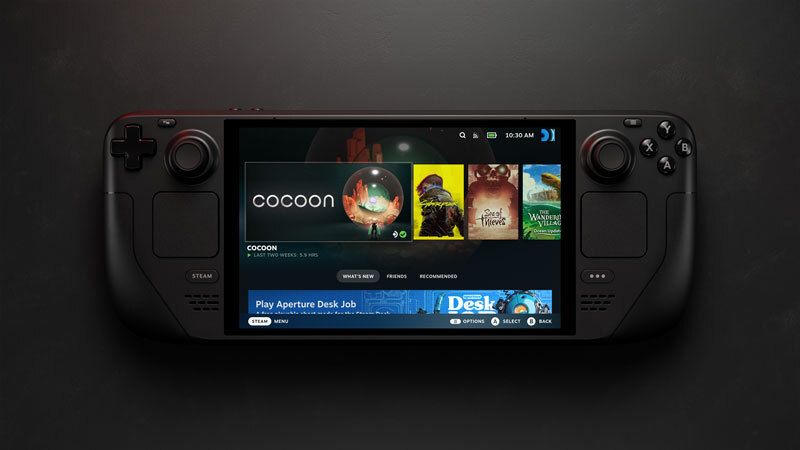
STEAM DECK OLEDのディスプレイ性能と進化した視認性
有機EL(OLED)がもたらす圧倒的なコントラストと色彩美
STEAM DECK OLEDの最大の魅力は、なんといっても新しく採用された有機EL(OLED)ディスプレイです。 従来の液晶ディスプレイ(LCD)とは異なり、ピクセル一つひとつが自ら発光するため、完全な「黒」を表現することができます。
これにより、宇宙空間を舞台にしたSFゲームや、暗いダンジョンを探索するファンタジーアクションでの臨場感が劇的に向上しました。 コントラスト比は$1,000,000:1$を超え、色彩の鮮やかさを示す色域はDCI-P3で$110%$をカバーしています。
目の前に広がるグラフィックは非常に色鮮やかで、これまでの携帯ゲーム機の常識を覆す美しさです。
最大1000ニトの高輝度が実現するHDR対応の臨場感
HDR(ハイダイナミックレンジ)への対応も見逃せません。 ピーク輝度はHDR表示時で最大$1000$ニト、通常のSDR表示時でも$600$ニトに達します。
これにより、暗い部分のディテールを潰すことなく、まぶしい光の反射や夕日のきらめきをリアルに表現できます。 光と影のコントラストが極めてはっきりするため、ゲーム内の世界に実際に足を踏み入れたかのような高い没入感を得られます。
画面サイズが7.4型に拡大したことによる情報量と没入感
本体のフットプリント(サイズ)はほぼそのままで、画面のベゼル(額縁)を細くすることにより、ディスプレイサイズが従来の$7$インチから$7.4$インチへと拡大しました。 わずか$0.4$インチの差ですが、実際に手に持ってみると驚くほど視界が広く感じられます。
テキスト量の多いシミュレーションゲームやRPGでも文字が読みやすくなり、快適性が大幅に向上しました。
STEAM DECK OLEDと従来型LCDモデルのスペック比較
CPUプロセスの微細化による省電力性能の向上
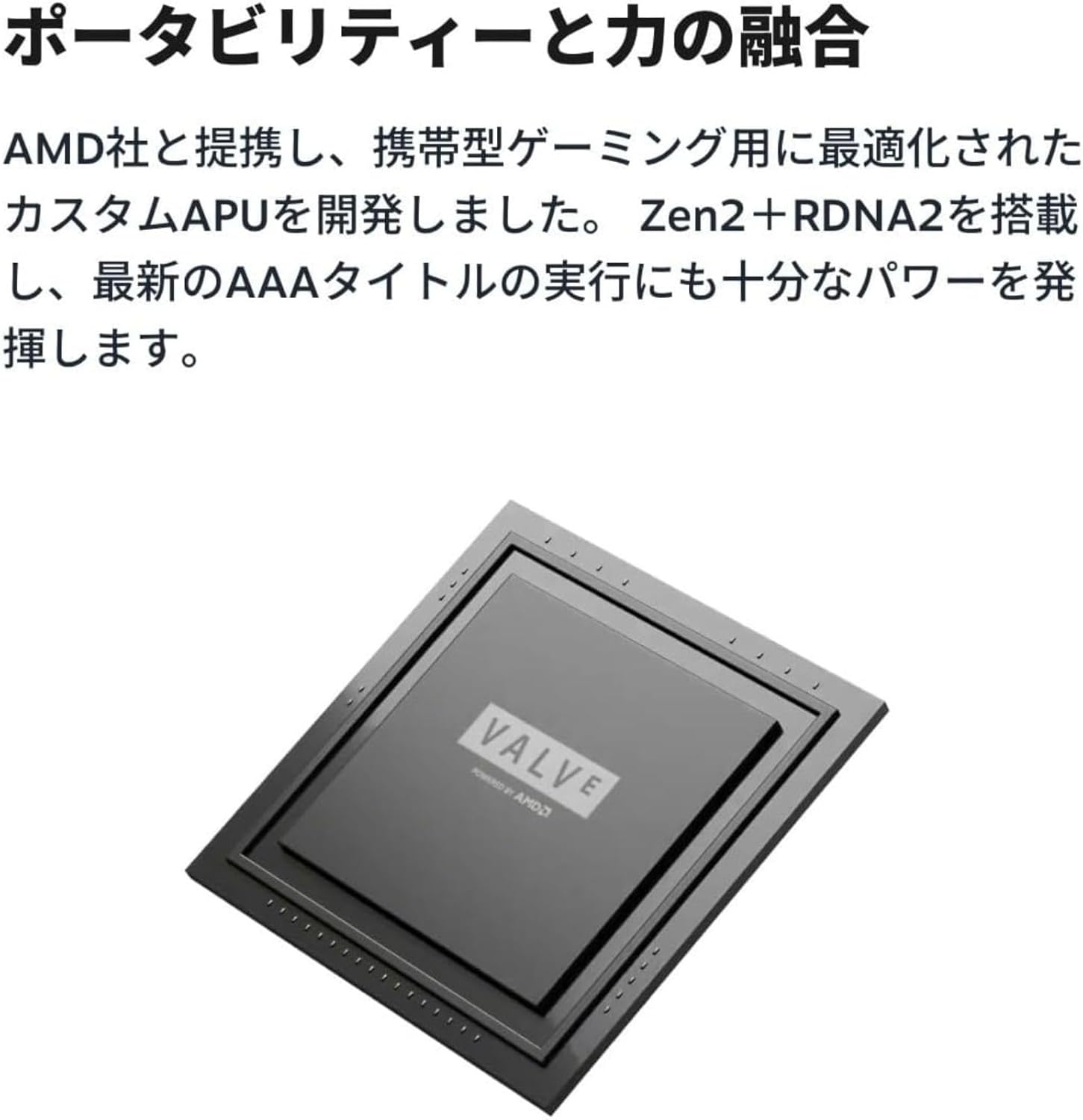
プロセッサーには、従来の$7\text{nm}$プロセスから$6\text{nm}$プロセスに微細化されたAMD APUが搭載されています。 処理能力の劇的な向上というよりは、主に電力効率の改善に大きく貢献しています。
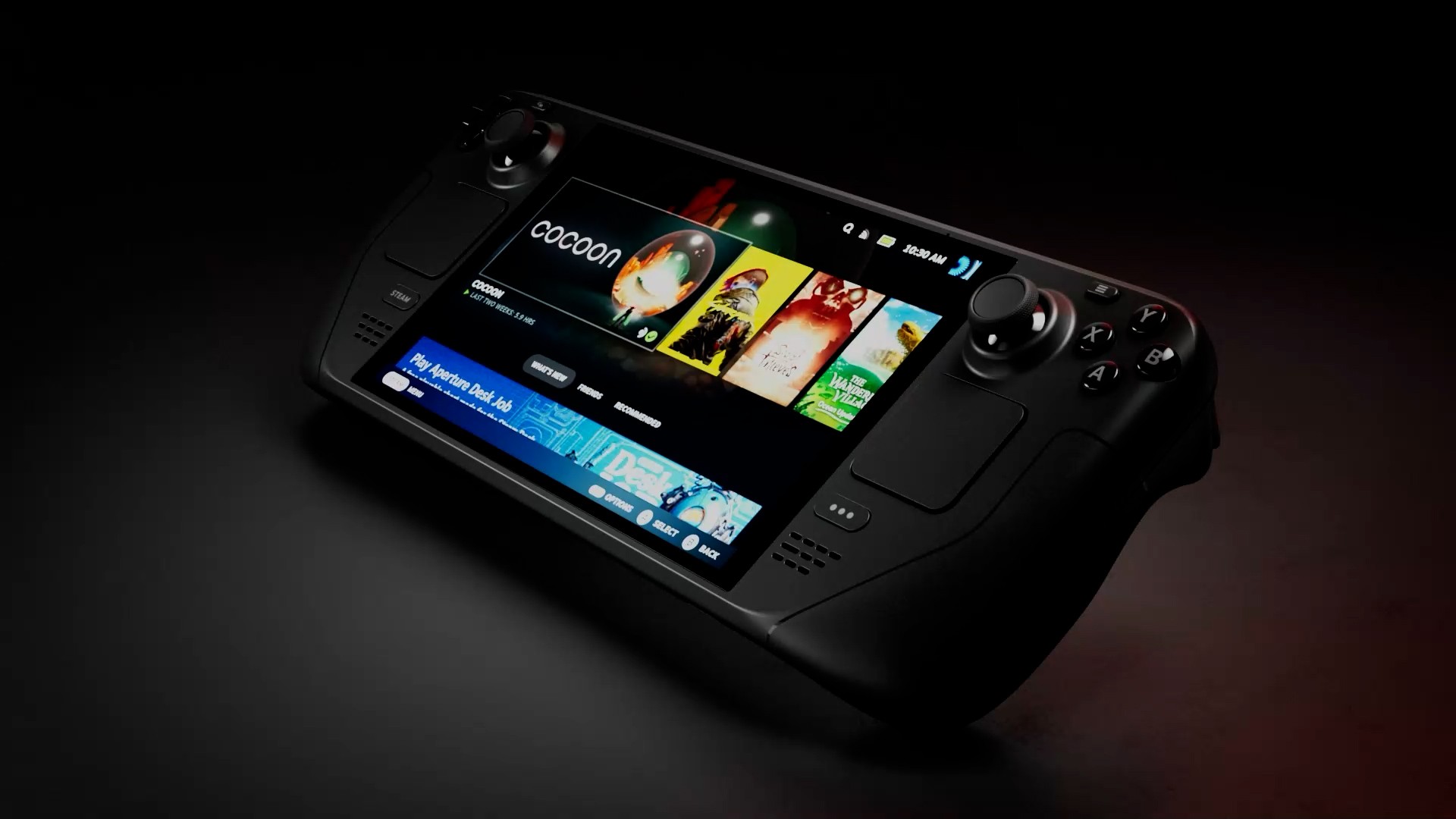
同じゲームをプレイしていても発熱が抑えられ、冷却ファンが過剰に回転して騒音を立てることが少なくなりました。 静かで冷えやすい本体は、手で持ち続けるデバイスとして非常に重要です。
Wi-Fi 6E対応がもたらす高速ダウンロードと安定した通信
通信モジュールも大幅にアップグレードされました。 新しくトライバンド無線Wi-Fi 6Eに対応したことにより、$2.4\text{GHz}$、 $5\text{GHz}$に加えて混雑の少ない$6\text{GHz}$帯が利用可能になっています。
最近のPCゲームは容量が$50\text{GB}$から$100\text{GB}$を超えるものも珍しくありませんが、このアップデートによってダウンロード速度が最大で3倍近くにまで高速化されました。 オンラインマルチプレイ時のラグも低減し、極めて安定した回線状況で遊べるようになっています。
メモリの高速化とその他のハードウェアの細かなブラッシュアップ
搭載されている$16\text{GB}$のLPDDR5メモリの動作速度が、従来の$5500\text{MT/s}$から$6400\text{MT/s}$へと向上しました。 これにより、システム全体のシステムレイテンシが改善し、より滑らかな描画性能が得られています。
さらに、充電用の電源ケーブルが$1.5\text{m}$から$2.5\text{m}$に延長されたり、充電中のLEDがフルカラーに対応したりするなど、ユーザーの声を反映した細かな改良が散りばめられています。
ここで、新旧モデルの主な仕様の違いを表で比較してみましょう。
| 項目 | STEAM DECK LCD | STEAM DECK OLED |
|---|---|---|
| プロセッサー | $7\text{nm}$ AMD APU | $6\text{nm}$ AMD APU |
| メモリ | $16\text{GB}$ LPDDR5 ($5500\text{MT/s}$) | $16\text{GB}$ LPDDR5 ($6400\text{MT/s}$) |
| ストレージ | $256\text{GB}$ SSDなど | $512\text{GB}$ / $1\text{TB}$ NVMe SSD |
| ディスプレイ | $7$インチ IPS液晶 | $7.4$インチ HDR有機EL |
| リフレッシュレート | $60\text{Hz}$ | $90\text{Hz}$ |
| 最大輝度 | $400$ nit | $1000$ nit(HDRピーク時) |
| 通信規格 | Wi-Fi 5 / Bluetooth 5.0 | Wi-Fi 6E / Bluetooth 5.3 |
| バッテリー容量 | $40\text{Wh}$ | $50\text{Wh}$ |
| 重量 | 約$669\text{g}$ | 約$640\text{g}$ |
STEAM DECK OLEDのスリープ復帰速度と快適なプレイ体験
ボタンひとつで瞬時に再開できるスリープ機能の強み
STEAM DECK OLEDが「ポータブルゲーム機」として極めて優れているのが、このスリープ機能の挙動です。 本体上部の電源ボタンを短押しするだけで、一瞬でスリープ状態になり、再度押せばわずか数秒で中断した画面から再開できます。
一般的なWindows搭載のポータブルゲーミングPCでは、スリープからの復帰時に動作が不安定になったり、ゲームが強制終了してしまったりすることが多々あります。 STEAM DECK OLEDは専用のSteamOSを採用しているため、家庭用ゲーム機とまったく同じ感覚で、ノーストレスでスリープを活用できます。
ゲーム機としての「手軽さ」がプレイ時間を増やす理由
「ゲームをしよう」と思い立ったとき、パソコンの電源を入れて、Windowsが起動するのを待ち、Steamアプリを立ち上げる、という一連の流れが億劫に感じたことはありませんか。 STEAM DECK OLEDなら、ベッドサイドやリビングのソファに置いておき、手に取ってボタンを押すだけです。
この「摩擦ゼロ」の操作感が、忙しい現代人のライフスタイルにぴったりとはまります。 結果として、これまで遊べていなかったゲームの積みゲー消化が劇的に進むことになります。
起動時間のストレスから解放されるシステム設計
スリープ復帰の速度だけでなく、電源を切った状態からのシステム起動や、ゲームのロード時間も非常に高速です。 ゲームエンジンやランタイムの最適化がシステムレベルで行われているため、ハードウェアのスペック以上のサクサク感を普段の操作から感じることができます。
STEAM DECK OLEDの操作性を高めるトラックパッドと背面ボタン
マウス操作を完全に再現する高感度トラックパッド
本体の左右、親指が自然に届く位置に、ハプティクス(触覚)フィードバックに対応した正方形のトラックパッドが2基搭載されています。 このトラックパッドは、WindowsやMacのトラックパッドと同じように、画面上のマウスカーソルをミリ単位で緻密にコントロールすることができます。
指を動かすと「ブツブツ」としたリアルな振動が伝わり、アナログスティックだけでは操作が難しいデスクトップ用のUIや、ゲーム内のメニュー画面も難なく操作可能です。
FPSからシミュレーションまで幅広く対応するカスタマイズ性
このトラックパッドのおかげで、本来はゲームコントローラーを想定していないシミュレーションゲームや、戦略ストラテジーゲームも難なく遊べます。 例えば「RimWorld」や「Terraria」のような、キーボードとマウスが必須とされるジャンルのタイトルも、トラックパッドをマウス代わりにすることで、携帯機とは思えないほど快適にプレイ可能です。
左右のトラックパッドには、それぞれ異なる役割(左はスクロールホイール、右はポータブルマウスなど)を柔軟に割り当てることができます。
押しやすい位置に配置された4つの背面ボタンの割り当て方法
本体の裏側には、中指や薬指でグリップを握ったまま押すことができる「L4 / L5 / R4 / R5」の4つの背面ボタンが用意されています。 これらのボタンには、既存 of ゲームパッドの任意のボタンだけでなく、キーボードの「Shiftキー」や「Ctrlキー」、あるいはマウスクリックなどを自由に割り振ることができます。
スティックから親指を離すことなくカメラを操作しながらジャンプする、といった複雑な操作が容易に実現できるようになります。
STEAM DECK OLEDのクイックアクセスと自由度の高いパフォーマンス調整
クイックアクセスボタンから呼び出す主要な便利機能
画面の右下に配置されている「…(クイックアクセス)」ボタンを押すことで、ゲームを起動したままでも、瞬時にシステム設定のオーバーレイメニューを開くことができます。 ここから音量や画面の明るさ、Wi-Fi接続の切り替えはもちろん、高度なハードウェア設定へダイレクトにアクセスできます。
フレームレート制限やリフレッシュレート変更によるバッテリー管理
このクイックアクセスメニュー内にある「パフォーマンス」タブが、非常に強力です。 画面のリフレッシュレートを$60\text{Hz}$から最大$90\text{Hz}$の間で自由に調整でき、さらにゲームのフレームレート(FPS)制限を「30」「45」「90」などに瞬時に変更できます。
激しいアクションゲームでない限り、フレームレートを45FPSや30FPSに制限することで、動作の滑らかさを保ちつつ、消費電力を大幅に抑えてバッテリー駆動時間を延ばすことができます。
TDP(熱設計電力)制限を細かく設定するプロの調整テクニック
さらに、APU全体の消費電力を手動で制限する「TDP制限」の項目も備わっています。 要求スペックが低いインディーズゲームやドット絵の2Dアクションゲームなどを遊ぶ際は、TDPを最大($15\text{W}$)から$3\text{W}$〜$5\text{W}$程度に下げることで、本体の発熱を完全に抑え、かつバッテリーを驚くほど長持ちさせることができます。
このようなゲームごとに最適なプロファイルを自動で保存・適用してくれる賢い機能も、SteamOSの素晴らしいポイントです。
STEAM DECK OLEDのストレージ容量不足を解消するmicroSDの選び方
内蔵SSDとmicroSDのデータ転送速度の体感差
STEAM DECK OLEDは最下位モデルでも$512\text{GB}$、上位モデルでは$1\text{TB}$の超高速なNVMe SSDを内蔵しています。 しかし、大作タイトルを何本も並行してインストールしていると、すぐに容量が足りなくなってしまいます。
そこで活躍するのが、本体底部に備わっているmicroSDカードスロットです。 microSDカードからのゲームロード時間は、内蔵SSDと比較しても体感できるほどの極端な遅延はありません。
起動時のロードが数秒伸びる程度で、プレイ中のデータの読み込みによるスタッター(カクつき)などはほぼ発生しないように最適化されています。
STEAM DECK OLEDに最適なmicroSDカードのスペック要件
microSDカードを買い足す際は、スペック選びに注意が必要です。 STEAM DECK OLEDの規格に合わせるために、最低でも「UHS-I」「Class 10」「U3」「A2(アプリケーションパフォーマンスクラス2)」に対応したものを選んでください。
特に「A2」対応のカードは、小さなデータのランダム読み書きに強いため、ゲームのロード時間短縮や、パッチ適用時の速度に直結します。 信頼できる大手メーカー(SanDiskやSamsungなど)の製品を選ぶのが間違いありません。
ゲームデータの移行と管理をスマートに行う方法
カードをスロットに差し込んだら、設定メニューから簡単なフォーマット(初期化)を行うだけで、すぐにセカンドストレージとして認識されます。 既に内蔵ストレージにダウンロードしてあるゲームも、設定画面から簡単にmicroSDカードへと一括で移動させることが可能です。
重たい3Dゲームは内蔵SSDに、軽めのゲームや2DインディーズゲームはmicroSDに、といったスマートな整理がおすすめです。
STEAM DECK OLEDが持つポータブルゲーミングPCとしての多様な応用力
LinuxベースのデスクトップモードによるPCとしての活用
電源メニューから「デスクトップモードに切り替え」を選択すると、画面は一瞬にして「KDE Plasma」と呼ばれるLinuxベースのパソコン画面へと変わります。 USB Type-Cハブを介してキーボード、マウス、外部モニターに接続すれば、ブラウジングや動画視聴、テキスト作成、さらには簡単なプログラミングまでこなす、立派なメインPCとして活用することができます。
Epic Gamesや他の外部ランチャーのゲームを導入する手順
Steam以外のプラットフォームで配布・販売されているゲームも、デスクトップモードを活用することでプレイ可能になります。 「Heroic Games Launcher」などのサードパーティ製ツールを導入すれば、Epic Games StoreやGOG.comで購入したライブラリのゲームを、SteamOS側の「ゲームモード」のUIに登録し、ポータブル環境でそのまま遊べるようになります。
これにより、お持ちのゲーム資産を余すことなく活用可能です。
PS5やPCからのリモートプレイ端末としての実力
「Chiaki」などのアプリを利用することで、PlayStation 5のゲームをSTEAM DECK OLEDにストリーミングして遊ぶリモートプレイ端末化も可能です。 自宅の快適な通信環境であれば、遅延をほぼ感じることなく、美麗な有機EL画面でPS5の最新ゲームを寝転がりながら快適に遊ぶことができます。
メインのゲーミングPCをお持ちの場合も、「Steam Link」の機能を使ってPCのパワーでゲームを描画し、映像だけをSTEAM DECK OLEDに送ることで、本体の発熱やバッテリー消費を一切気にせず、超グラフィックゲームを堪能できます。
プライベートな時間で大人向けデリケート作品をゆったり楽しむ方法
また、携帯機ならではのメリットとして、周囲を気にせずにプライベートなコンテンツを楽しめる点が挙げられます。 Steamや外部配信サイトには、美しいグラフィックや深いストーリーが魅力の、大人向け・紳士向けと呼ばれるデリケートなジャンルの作品(一部表現に規制のない大人向けコンテンツ)が多数存在します。
大画面のデスクトップPCでは、どうしてもリビングや家族の目が気になってプレイしにくいものですが、STEAM DECK OLEDなら自室やベッドの中など、完全に隔離された個人スペースで、お好みの作品を心ゆくまで堪能できます。 トラックパッドによる快適なマウス操作や、イヤホンジャックの活用により、最高のプライベートゲーミング環境が手軽に構築できます。
STEAM DECK OLEDの購入前に対策すべき注意点と賢い選択方法
STEAM DECK OLEDのバッテリー持ちの実態と適切な節電設定
AAAタイトルプレイ時のバッテリー消費量とリアルな限界
有機ELモデルになり、バッテリー容量は$40\text{Wh}$から$50\text{Wh}$に、APUも省電力化されたことで、バッテリー持ちは前モデル比で$30\%$〜$50\%$向上しました。 しかし、グラフィックスが非常に重たい、いわゆる「AAA(トリプルエー)」大作ゲームを、制限なしでプレイした場合は、約$3$時間ほどでバッテリーが空になってしまいます。
ポータブル機としては健闘している部類ですが、旅行や長時間の移動時にACアダプターなしで遊び続けるのは、やはり厳しいのが現実です。
外出先で長時間遊ぶために用意すべきモバイルバッテリーのスペック
外出先で電力を気にせず遊ぶためには、モバイルバッテリーの携行が必須です。 ここで注意すべきなのが、バッテリーの「出力仕様」です。
STEAM DECK OLEDは最大$45\text{W}$の「USB PD(Power Delivery)」による急速充電を必要とします。 スマートフォンの充電に使うような一般的な$10\text{W}$〜$20\text{W}$出力のモバイルバッテリーでは、プレイ中の消費電力に充電が追いつかず、接続していても徐々に本体バッテリーが減っていってしまいます。
必ず「出力$45\text{W}$以上(推奨は$65\text{W}$以上)」かつ「容量$20000\text{mAh}$程度」の、PD対応モバイルバッテリーを用意するようにしてください。
グラフィック品質調整によるバッテリー持続時間の最大化
ゲーム側のグラフィック設定を少し落とすことも有効です。 画質設定を「高」から「中」に落とし、前述のクイックアクセスから画面のフレームレートの上限を「40FPS」や「45FPS」に設定してみましょう。
これだけで、描画の滑らかさをそこまで損なうことなく、バッテリーの持ち時間を1.5倍近くにまで引き延ばすことができます。
STEAM DECK OLEDの本体重量と長時間のプレイを快適にする方法
約632gの重量が手首や腕に与える影響
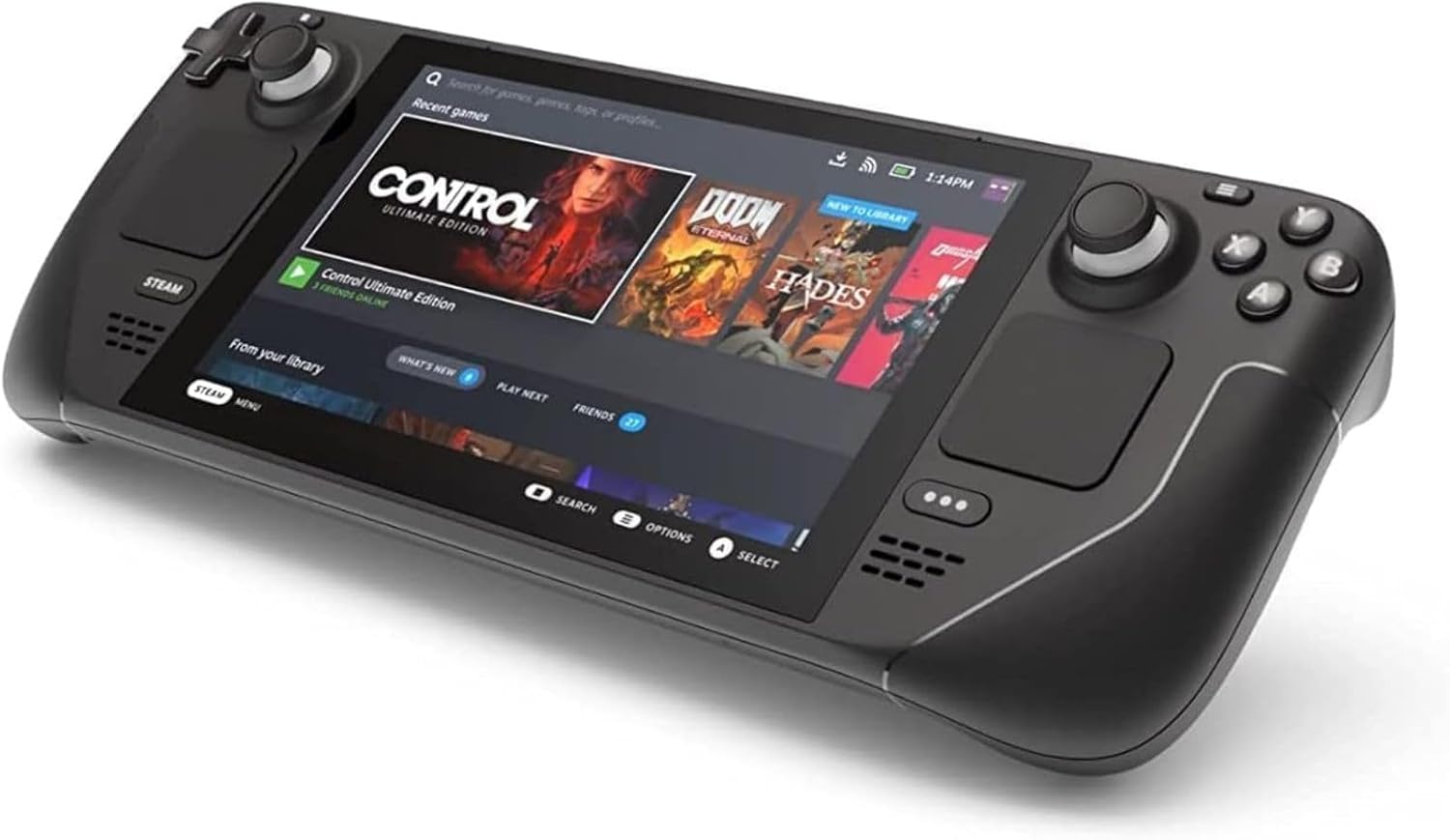
STEAM DECK OLEDの重量は、初期のLCDモデル(約$669\text{g}$)から約$5\%$軽量化され、約$632\text{g}$となりました。 しかし、Nintendo Switch(約$398\text{g}$)やスマートフォンと比べると、依然としてかなりずっしりとした重量感があります。
人間工学に基づいて緻密にデザインされたグリップのおかげで、持った瞬間は数字ほどの重さを感じませんが、1時間を超えて手だけで支えながらプレイを続けると、どうしても手首や前腕に疲労が蓄積してきます。
肘掛けやクッションを活用した疲労軽減のゲームプレイスタイル
この重量対策として最も効果的なのが、「肘や腕を固定すること」です。 ソファや椅子で遊ぶ場合は、椅子の肘掛けにしっかり肘を乗せて遊ぶか、太もものの上に大きめのクッションや枕を置き、その上に両手を乗せるようにして本体を支えるのがコツです。
ベッドで仰向けになって遊ぶ際は、本体を目の真上に持ち上げ続けると、万が一落としたときに危険ですので、うつ伏せになり枕を胸の下に挟んでプレイするか、横向きの体勢で遊ぶなど、身体への負担を分散させる工夫を取り入れてみてください。
携帯性を重視するか安定性を重視するかの天秤
この重さと大きさを「妥協できるスペックの代償」として受け入れられるかどうかが、購入後の満足度を大きく左右します。 重さの対策を講じてでも、手元でPCゲームが動く感動を優先したい、という方であれば、この仕様を乗り越えて最高のゲームライフを満喫できるでしょう。
STEAM DECK OLEDの一体型コントローラーの故障リスクと自己メンテナンス
スティックのドリフト現象への懸念とパーツの耐久性
STEAM DECK OLED of コントローラー部分は本体と完全に一体型になっています。 これはNintendo Switchのように、Joy-Conを手軽に取り外して新しいものに買い替える、といった対応ができないことを意味します。
特に激しいアクションゲームを頻繁に遊んでいると、アナログスティックが勝手に動いてしまう「ドリフト現象」や、特定のボタンの反応が鈍くなるといった経年劣化が懸念されます。
公式やサードパーティ製交換パーツを利用した自己修理の可能性
ありがたいことに、Valveはユーザー自身による修理やパーツ交換に対して非常に寛容な姿勢をとっています。 有名修理サイトである「iFixit」などを通じて、公式ライセンスを受けた交換用のアナログスティックや各種ボタン、シリコンパッドなどの純正補修部品が安価で一般販売されています。
サードパーティからは、摩耗によるドリフトが原理的に発生しない「ホールエフェクト磁気スティック」などのアップグレードパーツも販売されています。 精密ドライバーを使い、裏蓋を開けて内部の基盤にアクセスするDIY作業が苦にならない方であれば、万が一の故障時も自分で安価に修理して使い続けることが可能です。
故障を防ぐための日頃の取り扱いと保管用キャリングケースの重要性
修理や分解作業が苦手な方は、とにかく「壊さないための予防対策」が大切です。 使用しない時は、ホコリや衝撃から守るために、付属の純正キャリングケースへ必ず収納する癖をつけてください。
また、持ち出し時のカバンの中で、スティックに無理な横圧力がかかり続けないよう、荷物のパッキングにも細心の注意を払いましょう。
STEAM DECK OLEDの映像出力をフルに活かすドッキングステーションの選び方
外部ディスプレイ接続時に真価を発揮する高解像度出力
STEAM DECK OLEDは、本体のUSB Type-Cポートから映像信号を出力できます。 ドッキングステーション(ドック)を仲介させることで、大画面のゲーミングモニターやテレビに映像を映し出し、まるで家庭用ゲーム機のように大画面でプレイするスタイルが可能になります。
STEAM DECK OLEDの外部出力仕様は非常に強力で、ポテンシャルとしては最大$4\text{K}@120\text{Hz}$、あるいは$8\text{K}@60\text{Hz}$という高解像度・高リフレッシュレートでの映像出力に対応しています。
BenQ GR10などのHDMI 2.1対応ドックと公式ドックの機能比較
ここで非常に重要なのが、使用するドックの規格です。 せっかく本体が$4\text{K}@120\text{Hz}$の出力に対応していても、ドック側がHDMI 2.0までの規格にしか対応していない場合、出力は$4\text{K}@60\text{Hz}$で頭打ちになってしまいます。
公式のドッキングステーションを含め、安価なドックの多くはHDMI 2.0仕様となっています。 そこで、より高いポテンシャルを引き出したい場合におすすめなのが、HDMI 2.1規格に準拠した最新のサードパーティ製ドックである「BenQ beCreatus GR10」です。
この「beCreatus GR10」は、USB4モバイルハブとしても機能する優れた設計で、HDMI 2.1による滑らかな$4\text{K } 120\text{Hz}$でのゲーム映像出力を完全にサポートしています。 さらに$2.5\text{Gbps}$対応の高速LANポートを搭載しているため、大容量ゲームの有線ダウンロードも極めてラグなく、スムーズに行うことができます。
また、本体を立てかけるスタンドとしての機能も備えており、使わない時はスマートにデスクに配置できます。
ここで、公式ドックと「BenQ beCreatus GR10」の違いを一覧表で整理してみましょう。
| 項目 | 公式ドッキングステーション | BenQ beCreatus GR10 |
|---|---|---|
| 接続インターフェース | USB-C(一体型ケーブル) | USB4 Type-C(着脱式・通常利用可) |
| HDMI規格 | HDMI 2.0 | HDMI 2.1 |
| 最大映像出力 | $4\text{K } @60\text{Hz}$ / $1440\text{p } @120\text{Hz}$ | $4\text{K } @120\text{Hz}$ / $8\text{K } @60\text{Hz}$ |
| 有線LANポート | $1\text{Gbps}$ (Gigabit Ethernet) | $2.5\text{Gbps}$ (超高速有線LAN) |
| 給電対応(USB PD) | 最大$100\text{W}$(パススルー) | 最大$100\text{W}$(パススルー) |
| 特徴・付加機能 | Steam Deck専用のコンパクトな形状 | 取り外し可能なL字・ストレート兼用コネクタ / スタンド搭載 / スマホやPCにも汎用 |
キーボードとマウスを接続してシミュレーションゲームを遊ぶ快適さ
ドックにキーボードやマウス、コントローラーなどをあらかじめ有線接続しておけば、STEAM DECK OLEDをドックにポンと乗せてUSBケーブルを1本挿すだけで、瞬時にデスクトップゲーム環境へと切り替えることができます。 特に「シティーズ:スカイライン」や各種RTS(リアルタイムストラテジー)など、キーボード操作が基本のゲームをじっくり腰を据えてプレイしたいときには、このドックを活用したプレイスタイルが抜群の快適さをもたらしてくれます。
STEAM DECK OLEDとWindows搭載競合機との違いを見極める基準
ROG AllyやLegion GoなどのWindows機とSteamOSの思想的違い
ポータブルゲーミングPCを検討する際、誰もが悩むのが「ASUS ROG Ally」や「Lenovo Legion Go」といった、Windows OSを搭載した競合モデルとの違いです。 見た目は非常によく似ていますが、その中身(OS)の設計思想は大きく異なります。
Windows搭載機は、いわば「超小型のWindowsパソコン」そのものです。 これに対し、STEAM DECK OLEDは「Steamを快適に遊ぶために作られた、ゲーム専用機に近いデバイス」となっています。
ゲーム専用機としての最適化とサードパーティランチャーの相性
STEAM DECK OLEDに搭載されているSteamOSは、ゲームパッドでの操作に完全に特化して作られており、Windows特有の「マウスがないと操作しにくいポップアップ」や「バックグラウンドで走る不要なアップデート」に悩まされることがありません。 ゲームの起動率、安定性、コントローラーの認識力は圧倒的にSTEAM DECK OLEDが勝っています。
しかし、一方でXbox Game Passの専用アプリや、Epic Games、EA Appなどの「Steam以外」のゲームを直接起動するハードルは、Windows機よりも少し高くなります(前述のように、工夫次第で導入は可能ですが、若干のスキルが必要です)。
汎用的なPC機能とゲーム体験のどちらを最優先にするか
純粋に「Steamのライブラリに購入したゲームがたくさんあり、それをゲーム機感覚でサクサク手軽に遊びたい」のであれば、STEAM DECK OLEDが圧倒的におすすめです。 一方で、「PCとしても高度な作業に使いたい」「Xbox Game Passのサブスクをそのままネイティブに遊び尽くしたい」「どうしても動かしたい非対応のPCゲーム(一部のチート対策ツール付きオンラインゲームなど)がある」という場合は、Windows搭載機を選ぶのが賢い選択基準となります。
STEAM DECK OLEDの最新の入手困難な状況と中古市場の価格傾向
公式オンラインストアでの入荷状況と争奪戦の現状
STEAM DECK OLEDは、日本国内においては正規代理店である「KOMODO」のオンラインストアや、一部の提携家電量販店でのみ販売されています。 非常に人気の高い製品であるため、在庫が追加されても特に上位モデルなどは一瞬で完売してしまう品薄状態が、発売から現在に至るまで断続的に続いています。
「買いたい時にすぐ買えない」というのは、購入検討者にとって最大の悩みのタネかもしれません。
中古市場やオークションサイトにおける価格相場と購入リスク
公式ストアでの在庫不足の影響を受けて、フリマアプリやネットオークションなどの中古市場では、状態の良い個体が強気の価格設定で取引されています。 場合によっては、未開封品が定価を大幅に超える「プレミア価格」で出品されているケースも見受けられます。
しかし、あまりにも高いプレミア価格での購入はおすすめしません。 メーカー公式の保証が適用されないリスクや、内部のバッテリー、液晶の劣化状況が不透明であるため、極力公式ストアの再販タイミングをプレイしながら待つか、信頼のおける正規販売店舗での購入を目指すのが賢明です。
もし合わなかった場合に高く売却できるというリセールバリューの視点
逆に言えば、それだけ市場での需要が非常に高く、人気が衰えていないということでもあります。 これは「もし購入して自分に合わないと感じたとしても、綺麗な状態を保っていれば、高額で手放すことができる」という、購入時の強い安心材料(高いリセールバリュー)にもなります。
初期投資のハードルは高いですが、お試しの感覚で思い切って購入してみる、という選択肢も十分に現実的です。
STEAM DECK OLEDの後継機を待つべき人と今すぐ買うべき人の選択基準
Steam Deck 2に関する噂とリリース時期の現実的な予測
インターネット上では、次世代機となる「Steam Deck 2(仮称)」の開発について、様々な噂や憶測が飛び交っています。 Valve自身も後継機の構想があることを認めていますが、開発陣はインタビューにおいて「処理能力が飛躍的に向上し、バッテリー寿命を犠牲にしない次世代のAPU技術が確立されるまでは、数年は新型を出さない」といった旨の、慎重な姿勢を繰り返し表明しています。
現実的なリリース時期は2026年後半以降、あるいはそれ以上先になるのではないかと専門家の間では予想されています。
次世代機を待ち続けるよりも「今、遊ぶ」ことの価値
ガジェットの世界において、「いつ出るか分からない新製品」を待ち続ける時間は、非常にもったいないものです。 今すぐSTEAM DECK OLEDを手に入れれば、今日から数年間にわたって、いつでもどこでも快適なPCゲームライフを存分に楽しむことができます。
もし2年後に新型が登場したとしても、その時までに十分に現行機を使い込んで楽しんでいれば、投資に対する元は間違いなく回収できているはずです。
購入を後悔しないためのユーザータイプ別チェックリスト
あなたが今すぐ買うべきか、それとも待つべきかを判断するための、簡単なチェックリストを用意しました。
- 今すぐ購入すべき人
- 自宅にゲーミングPCがなく、手軽な予算でPCゲームの世界に入門したい。
- すでにPCを持っているが、机の前に座してゲームを起動するのが億劫になっている。
- ベッドやこたつに入りながら、リラックスしてお気に入りのゲームを進めたい。
- 重たい最先端グラフィックスのゲームよりも、中軽量級のインディーズゲームや2Dアクション、シミュレーションゲームを数多くこなしたい。
- 購入を保留し、待つ(または他の選択肢を選ぶ)べき人
- 最新・最重量級の超大作ゲームを、高画質かつ高フレームレート(60FPS以上)で常時携帯プレイしたい。
- Steam以外の外部プラットフォーム(Xbox Game Passなど)を、システムカスタマイズなしで標準で遊びたい。
- 持ち運ぶ荷物を極限まで軽く、小さくまとめたい。
まとめ
STEAM DECK OLEDが気になっている皆様、ここまでお付き合いいただき、本当にありがとうございました。 かつては「コアなPCゲーマーのためのニッチなガジェット」という印象だった携帯型ゲーミングPCですが、このSTEAM DECK OLEDの完成度によって、一般のゲームファンにとっても「最も賢い選択肢」のひとつへと見事に昇華されました。
素晴らしい有機ELディスプレイの美しさ、快適極まりない独自のOS、スリープからの圧倒的な復帰速度。 これらがもたらす体験は、ゲーム機の前へ足を運ぶための心理的なハードルを驚くほど下げてくれます。
バッテリー駆動時間や重量、一体型ゆえのメンテナンスといったいくつかの注意点が存在することも事実ですが、適切なアクセサリー(例えば「BenQ beCreatus GR10」のようなHDMI 2.1対応ドッキングステーションや、出力$45\text{W}$以上の急速充電器)を用意し、ご自身のプレイスタイルを少し工夫するだけで、これらの弱点は完璧に克服することができます。
最新のテクノロジーを手のひらに収めて、毎日のリラックスタイムをより豊かな、至極のゲーム時間へと変えてみませんか。 今回のレビューが、皆様の背中を優しく後押しし、賢いデバイス選びの参考になればこれ以上嬉しいことはありません。
素敵なポータブルゲームライフを、ぜひ一緒にスタートさせましょう。